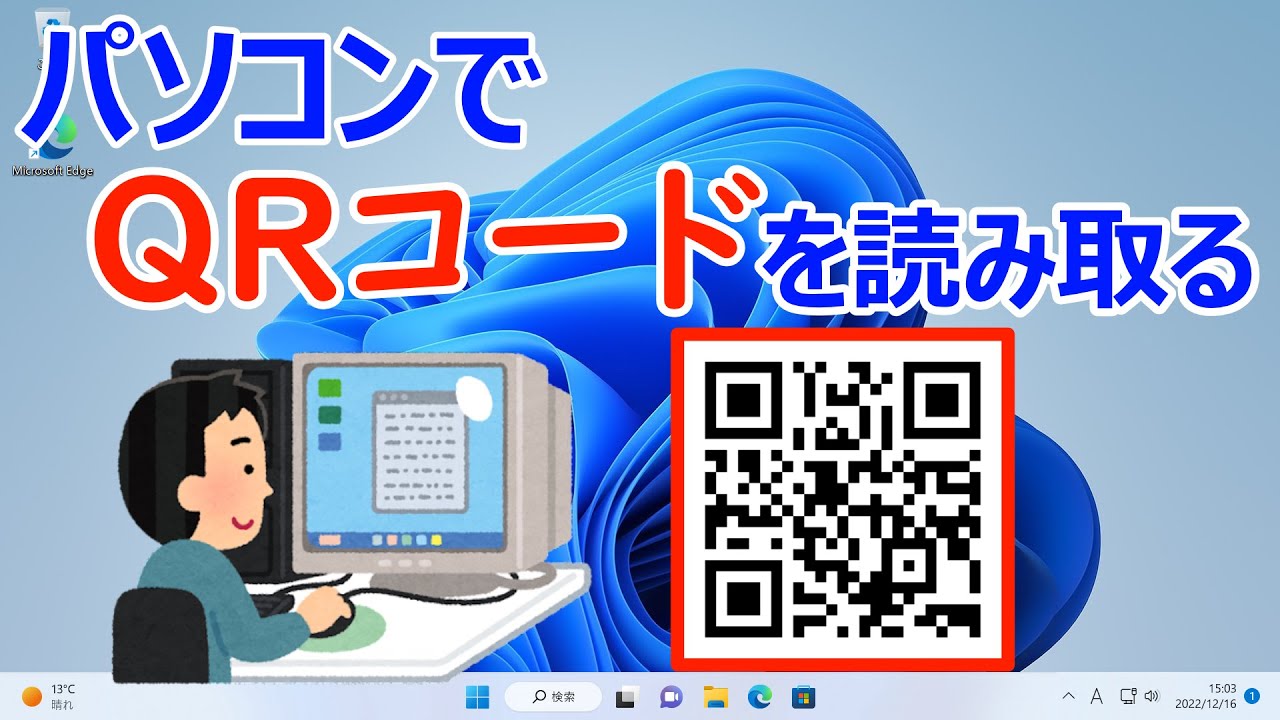
PC画面のQRコードを読み取る決定版!スマホやカメラ不要の簡単裏技
パソコンでWebサイトを閲覧している際、画面上に突如現れるQRコード。「スマートフォンをわざわざ取り出してカメラを向けるのが面倒」「手元にスマホがない」「そもそもPCにWebカメラが付いていない」といった場面で、作業が中断してしまった経験はないでしょうか。
実は、特別な外部機器や専用アプリをわざわざインストールしなくても、ブラウザの標準機能やOSの標準ツールを駆使すれば、パソコンの画面上に表示されたQRコードは瞬時に読み取ることが可能です。日常のPC作業効率を劇的に高める、手軽で確実な読み取りテクニックを分かりやすく解説します。
📌 【この記事の重要ポイントまとめ】
- 要点1:Google Chromeユーザーなら「Googleレンズ」の標準機能を使うだけで、アプリ不要・右クリック一発でQRコードのリンク先へジャンプ可能。
- 要点2:Windows 11の「Snipping Tool」やMacの「テキスト認識表示」を使えば、画面のスクリーンショットから直接URLを展開できる。
- 要点3:カメラ非搭載のデスクトップPCでも、画像読み込み対応の無料オンラインツールや拡張機能を活用すれば完全に解決する。
【アプリ不要】GoogleレンズでPC画面上のQRコードを瞬時に読み取る方法
Google ChromeやMicrosoft Edgeなどの主要ブラウザを利用している場合、最も手軽なのがGoogleレンズを活用したQRコードスキャンです。追加のアプリや拡張機能すら必要ありません。
ブラウザ上でQRコード画像が表示されている場合、その画像を右クリックして「Google で画像を検索」(または「Google レンズで画像を検索」)を選択するだけで完了します。画面右側にサイドパネルが開き、QRコード内に埋め込まれたURLが自動的にデコードされて表示されるため、クリックするだけで目的のWebページへ直接アクセスできます。
もしQRコードが画像データとして右クリックできない状態であっても、Chromeの画面の余白を右クリックして「Google で画像を検索」を選び、対象のQRコード部分をマウスでドラッグして囲むだけで即座に認識されます。手元にスマホがない状況でも、作業中のタブから離れずに最短ルートでリンク先を開ける鉄板の裏技です。
【Windows11・Mac標準機能】スクリーンショットからQRコード画像を読み込む手順
ブラウザ外のアプリ(PDF資料やSlack、Zoomの画面共有など)に表示されたQRコードを読み取りたい場合は、OS標準のスクリーンショット機能が役立ちます。
Windows 11の場合:
標準搭載されている「Snipping Tool」(ショートカット:Windowsキー + Shift + S)でQRコードの範囲をキャプチャします。キャプチャした画像をSnipping Tool上で開くと、ツールバーにある「テキストアクション」機能が働き、QRコードを自動検出してリンク先URLを表示・コピーできます。Windows 10では利用できないOS標準の進化機能です。
Mac(macOS Ventura以降)の場合:
「Shift + Command + 4」でQRコードを部分スクリーンショット撮影し、プレビューアプリやクイックルックで画像を開きます。macOSに組み込まれている「テキスト認識表示(Live Text)」がQRコードを自動識別するため、コード部分にカーソルを合わせるか右下に現れるアイコンをクリックするだけで、Safariなどのブラウザで即座にURLを開くことができます。
【カメラなしPC対応】無料のオンラインQRコードリーダー&拡張機能
「ブラウザがChromeではない」「OSのバージョンが古くて標準機能が対応していない」という環境でも、カメラなしのPCでQRコードを読み取る手段は豊富に存在します。
頻繁にQRコードを読み取るユーザーには、Chromeウェブストア等で配布されているブラウザ拡張機能の導入が便利です。「QR Code Reader」などの信頼性の高い拡張機能を追加しておけば、右クリックメニューから直接コードを解析したり、ブラウザのツールバーから一瞬でスキャン結果を確認できます。
また、ツールのインストールが制限されている社用PCなどの場合は、ブラウザ上で完結する無料のオンラインQRコードリーダーサイト(「QRのスキャン」「zxing.org」など)を利用する選択肢があります。画面のスクリーンショットをクリップボードから貼り付ける(Ctrl + V)、あるいは保存した画像ファイルをドラッグ&ドロップするだけで、サーバー側で高速に解析してURLを抽出してくれます。
【トラブル解決】WindowsのカメラでQRコードが読み取れない主な原因と対処法
紙の資料やスマホ画面に表示されたQRコードを、PC付属のWebカメラにかざして読み取ろうとしたものの、全く反応しないケースがあります。この問題にはいくつかの明確な理由が存在します。
まず確認すべきは、Windowsの標準「カメラ」アプリの設定です。Windows 10や11の標準カメラアプリにはQRコード読み取りモードが備わっていますが、カメラの解像度が低かったり、オートフォーカス(ピント調整)に対応していない安価な内蔵カメラの場合、コードがぼやけて認識に失敗します。
ピントが合わない場合は、コードをカメラに近づけすぎず20〜30cmほど離した位置で固定し、部屋の照明を明るくして影が入らないようにしてください。それでも認識しない場合は、無理にカメラへかざすよりも、一度スマホで撮影してPCに送るか、後述する画面キャプチャ型の読み取り手法へ切り替えるのが確実です。
【PC版LINEログインも快適】業務効率を高めるQRコード連携の活用法
PCでQRコードを扱う代表例の一つが、PC版LINEへのログインです。通常はスマホのLINEアプリを起動してPC画面上のコードを読み取りますが、スマホの通信制限や充電切れ、手元に端末がないケースでは作業が滞ってしまいます。
ログイン時のような「スマホ側のカメラ認証が前提のセキュリティ」については端末操作が必要ですが、それ以外の社内ポータルへのアクセス、イベント参加登録URL、共有されたオンラインマニュアルなど、日常業務で遭遇するQRコードの大半はPC単体で解決できます。
「QRコード=スマホで撮るもの」という固定観念をなくし、画面上のコードをPC内でダイレクトに処理するワークフローを確立することで、デバイスを持ち替える無駄な動作を完全にゼロにできます。
【パソコンでQRコードを読み取る方法】に関するよくある質問(FAQ)
Q1:専用ソフトをインストールせずに、PC画面のQRコードを一番早く開く方法は?
A1:Google Chromeを使用しているなら、QRコード画像を右クリックして「Google で画像を検索」を選ぶのが最速です。Googleレンズがコードを自動認識し、1クリックでリンク先へアクセスできます。
Q2:カメラが付いていないデスクトップPCでも読み取れますか?
A2:はい、全く問題ありません。PCの画面上に表示されているQRコードであれば、スクリーンショットを撮影してオンラインリーダーに読み込ませるか、ブラウザの画像検索機能を使うことで、カメラ不要で解析可能です。
Q3:社用PCでセキュリティ制限があり、拡張機能を追加できません。どうすればいいですか?
A3:インストール不要のWebブラウザ完結型オンラインリーダーを利用するか、Windows 11標準の「Snipping Tool」またはMac標準の「プレビュー」アプリのテキスト認識機能を使えば、追加ソフトウェアなしで安全に読み取りが可能です。
まとめ:画面キャプチャと標準機能を使いこなしてPC作業を快適に
パソコンの画面に表示されたQRコードは、わざわざスマートフォンを取り出さなくても、手元のキーボードとマウス操作だけで驚くほどスムーズに読み取ることができます。
ChromeのGoogleレンズ機能、OS標準のキャプチャツール、そしてインストール不要のWebサービスなど、自身のPC環境に合った最適な方法をひとつ覚えておくだけで、日々のデジタル作業におけるちょっとしたストレスは大幅に軽減されます。画面上のコードに遭遇した際は、ぜひ今回紹介した裏技を試してみてください。 (出典: パソコン で qr コード を 読み取る(Yahoo!ニュース))

テクノロジーやライフスタイル領域を中心に執筆活動を行っています。趣味は写真撮影と旅行です。