IPhone 11電源の切り方!Siri起動やフリーズ時の強制終了まで解説
iPhone 8以前のホームボタン搭載モデルからiPhone 11へ乗り換えた際や、久しぶりに本体を再起動しようとした際、「右側のサイドボタンを長押ししても電源が切れない」「なぜかSiriが立ち上がってしまう」と戸惑うケースは後を絶ちません。ホームボタンが廃止されたFace ID搭載モデルでは、電源の落とし方が従来と大きく変更されています。
本記事では、日常的な通常の電源オフ手順はもちろん、画面が固まって動かない時の強制再起動方法、物理ボタンが故障した際の代替操作まで、現場取材の視点からわかりやすく整理してお届けします。
📌 【この記事の重要ポイントまとめ】
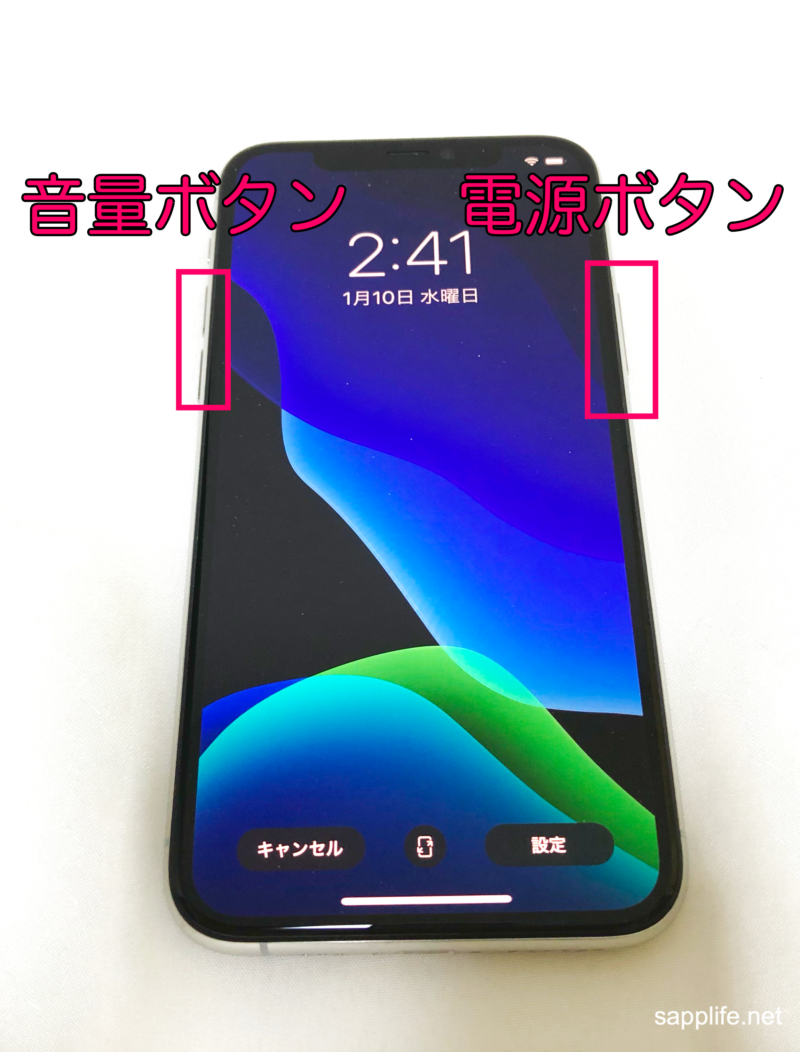
- 要点1:iPhone 11の電源オフは「サイドボタン+音量ボタン(上下どちらか)」の同時長押しが基本操作。
- 要点2:画面がフリーズしてスライドバーが出ない場合は「音量アップ→ダウン→サイドボタン長押し」の順で強制再起動。
- 要点3:ボタンが効かない故障時でも「設定」アプリや「AssistiveTouch」機能を使えば画面操作だけで電源オフが可能。
【基本操作】iPhone 11の正しい電源の落とし方|長押しでSiriが出る理由
iPhone 11の右側面にあるボタンは、かつての「スリープボタン」ではなく「サイドボタン」と定義されています。初期設定においてサイドボタンの長押しにはSiriの呼び出しが割り当てられているため、単独で長押ししても電源メニューは表示されません。
通常の操作で電源を切る手順は以下の通りです。
【通常終了の3ステップ】
1. 本体の右側にある「サイドボタン」と、左側にある「音量ボタン(上または下のどちらか片方)」を同時に長押しする。
2. 画面上部に「スライドで電源オフ」のバーが表示されたら、ボタンから指を離す。
3. スライダーを右へスワイプすると、数秒から数十秒で本体の電源が完全に切れます。
なお、電源を再び入れる際は、画面中央に白いAppleロゴが表示されるまでサイドボタンのみを数秒間長押ししてください。
【画面フリーズ対応】画面が動かない時の「強制再起動」手順
アプリの処理落ちやシステムエラーによって「画面が真っ暗なまま反応しない」「スライドで電源オフのバーが表示されない」といったトラブルが発生した場合は、通常の電源オフを受け付けなくなります。このような場面で有効なのが強制再起動です。
強制再起動は通常の同時押しとは異なり、リズミカルな単体押し操作が求められます。
【強制再起動の正確な手順】
1. 「音量を上げるボタン」を1回カチッと押して、すぐに指を離す。
2. 続けて「音量を下げるボタン」を1回カチッと押して、すぐに指を離す。
3. その直後、右側の「サイドボタン」を画面が暗転しAppleロゴが表示されるまで押し続ける(約10秒間)。
4. Appleロゴが出現したら指を離すと、システムが自動で立ち上がります。
ボタンを押す間隔が開きすぎると誤操作とみなされるため、トントンとテンポよく順番に押した上でサイドボタンを長押しし続けるのが成功のポイントです。
【ボタンを使わない裏ワザ】設定アプリやAssistiveTouchから電源を切る方法
物理ボタンの経年劣化や落下時の破損によってサイドボタンや音量ボタンが効かなくなった場合でも、iOSの標準機能を使えば画面タップだけで電源を落とすことが可能です。
代表的な2つのアプローチをご紹介します。
①「設定」アプリのシステム終了を使う
「設定」>「一般」を開き、最下部までスクロールすると表示される「システム終了」をタップします。画面に「スライドで電源オフ」が表示されるため、そのままスライドすれば電源が切れます。
②「AssistiveTouch」の仮想ボタンを活用する
「設定」>「アクセシビリティ」>「タッチ」>「AssistiveTouch」をオンにします。画面上に現れる丸いフローティングアイコンをタップし、「デバイス」>「その他」>「再起動」を選択することで、ボタン操作を一切介さずにリセットが完了します。
【電源が切れない原因】iPhone 11の再起動ができない理由とトラブル診断
手順通りに操作しても電源が切れない、あるいは再起動を繰り返してしまう場合には、ハードウェアまたはソフトウェアに起因する明確な原因が存在します。
・内部ストレージの極端な圧迫:空き容量が数GB未満になると、OSの一時データ書き込みに失敗し、電源処理プロセスがフリーズしやすくなります。
・バックグラウンドプロセスの暴走:特定のアプリが内部でクラッシュし、プロセッサ(A13 Bionic)に異常な負荷をかけ続けているケースです。
・バッテリーの劣化:バッテリー最大容量が大幅に低下していると、終了処理中の電圧降下によって正常なシーケンスが中断されることがあります。
充電ケーブルを接続した状態で30分以上放置したのち、改めて強制再起動を試みることで回復する事例も多く報告されています。
【物理破損と修理】ボタンが反応しない場合のメンテナンス指針
落下の衝撃や水没による内部基盤の腐食でボタンそのものが物理的に反応しなくなった場合は、ソフトウェア側での対処に限界があります。
日常の起動は「Lightningケーブルで充電器に接続する(自動で電源が入る仕様)」ことで凌ぐことができますが、緊急時のリカバリーモード突入などができなくなるため、早期の修理検討が現実的です。
Apple正規サービスプロバイダや信頼できる総務省登録修理業者へ相談し、サイドボタンケーブルの交換やバッテリー健全性のチェックを依頼すると安心です。
【iPhone 11の電源の切り方】に関するよくある質問(FAQ)
Q1:音量ボタンは「上」と「下」のどちらをサイドボタンと一緒に押しても電源は切れますか?
A1:はい、どちらでも問題ありません。「サイドボタン+音量上」でも「サイドボタン+音量下」でも同様に電源オフ画面が表示されます。ただし、音量ボタンを両方同時に押す必要はありません。
Q2:電源オフ画面が出た後、電源を切るのをやめたい場合はどうすればいいですか?
A2:画面下部に表示されている「キャンセル」をタップするか、サイドボタンをもう一度短く押すことで通常のロック画面へ復帰します。
Q3:強制再起動を行ってもAppleロゴが点滅して起動しない(リンゴループ)時の対策は?
A3:PC(MacのFinderまたはWindowsのApple Devicesアプリ/iTunes)に有線接続し、リカバリーモードからのアップデートまたは復元を試行してください。内部データの保全を最優先する場合は専門のデータ復旧修理店への相談が推奨されます。
まとめ:正しい操作手順を把握して不意のトラブルに備えよう
iPhone 11の電源オフは「サイドボタンと音量ボタンの同時長押し」が基本です。ボタン長押し単体ではSiriが起動する設計となっているため、まずはこの仕様をしっかり把握しておくことが混乱を防ぐ第一歩となります。
万が一の画面フリーズ時には「音量上→音量下→サイド長押し」の強制再起動を、ボタンの調子が悪い時には「設定」アプリからのシステム終了を活用し、状況に応じた最適な対処を行ってください。 (出典: iphone 11 電源 切り 方(Yahoo!ニュース))


最新のトレンドや話題のニュースをわかりやすく解説するWebライターです。読者の皆様に役立つ情報を日々お届けしています。