エクセルでセル結合は禁止?選択範囲内で中央を使う理由と神技まとめ
ビジネス現場で毎日のように作成されるExcelシート。見出しを中央に揃えて見た目を整える際、無意識にリボンの「セルを結合して中央揃え」をクリックしていないでしょうか。実はその何気ない操作が、データのコピペ崩れや並び替え不能といったトラブルを引き起こし、チーム全体の作業効率を大きく落とす原因になっています。
データ活用が高度化する2026年のビジネス環境において、表の見栄えとデータ操作性を両立する標準テクニックとして定着しているのが「選択範囲内で中央」の設定です。セルの構造を壊さずに美しいレイアウトを維持できるこの機能の仕組みと、実践的な活用法を詳しく解説します。
📌 【この記事の重要ポイントまとめ】
- 要点1:セル結合はコピペや並び替えを阻害するため、見出し配置には「選択範囲内で中央」を活用するのが鉄則。
- 要点2:「セルの書式設定(配置)」から一瞬で設定でき、ショートカットやマクロ登録でさらなる爆速化が可能。
- 要点3:複数列への一括適用やエラー時の対処法を押さえることで、トラブル知らずのスマートな表作成が実現。
【脱・セル結合】エクセルの表作成で「選択範囲内で中央」が推奨される理由
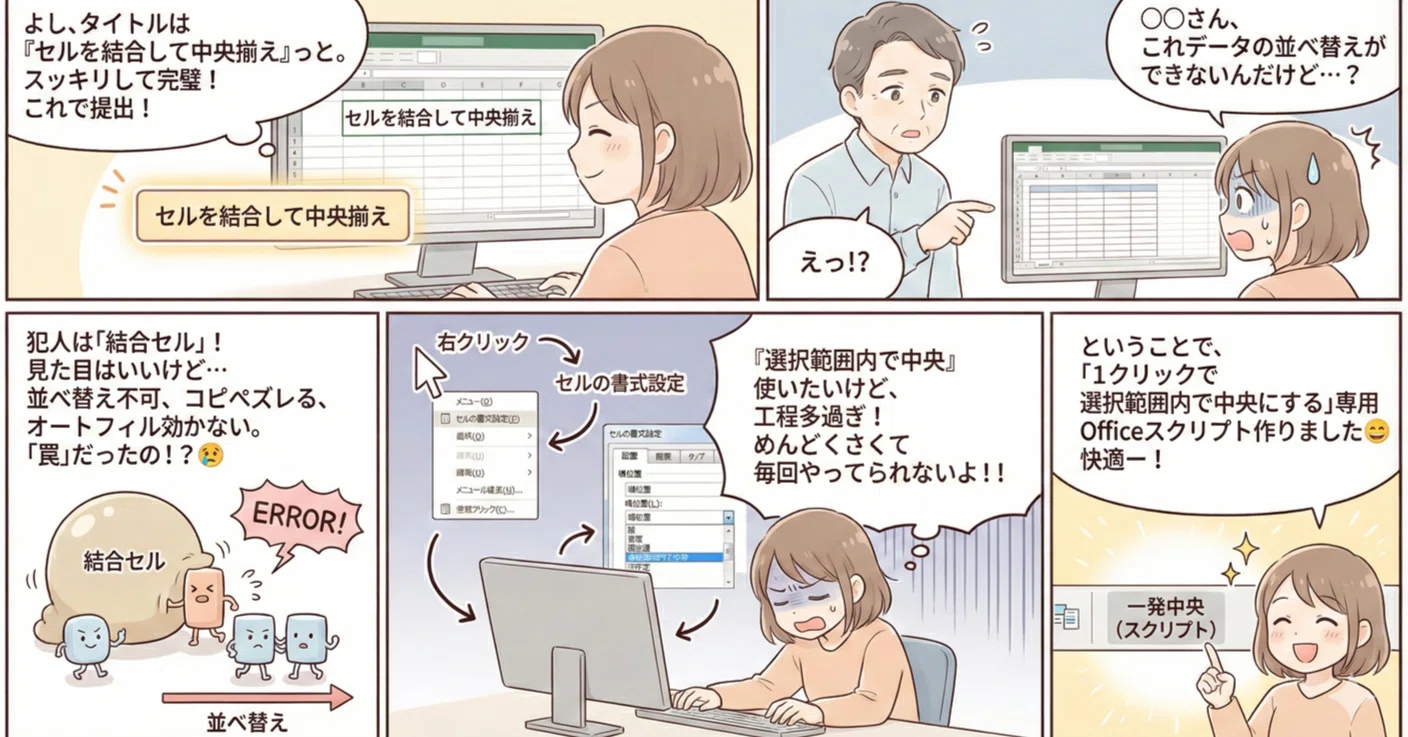
表の見出しを目立たせるためにセル結合を使うケースは後を絶ちませんが、実務においてセル結合使わない理由は極めて合理的です。セルを物理的にくっつけてしまうと、Excelが持つ本来のデータベース機能が著しく制限されてしまうためです。
そこで真価を発揮するのがExcel選択範囲内で中央という表示形式です。この機能は、セルそのものを合体させるのではなく、指定した範囲の左端セルに入力された文字列を「見た目上だけ中央に配置する」という処理を行います。各セルは独立したまま保持されるため、データの整合性を完全に守りながら美しい帳票レイアウトを作成できます。
並び替えエラーやコピペ崩れを回避!セル結合が引き起こす3大トラブル
なぜ現場のプロたちはセル結合をここまで避けるのでしょうか。日常業務で頻発する具体的なトラブルには以下の3点があります。
第一に、コピペ崩れ対策としての側面です。結合されたセルを含む表からデータをコピーして別のシートに貼り付けようとすると、「この操作は結合されたセルには行えません」といった警告が表示されたり、貼り付け先のレイアウトが意図せず崩れたりします。選択範囲内で中央を使っていれば、通常のセルと同様にスムーズなコピー&ペーストが可能です。
第二に、並び替えエラー回避です。売上データや顧客リストを昇順・降順で並べ替えようとした際、結合セルが1箇所でも混ざっているとエラーとなり処理が中断します。セルが個別に独立していれば、フィルターや並べ替え機能をストレスなく実行できます。
第三に、VBAセル結合トラブルの防止です。マクロを使ってデータ集計を自動化する際、結合セルの値取得(左上セルしか値を保持しない仕様)やセル範囲の指定で予期せぬバグが生じがちです。自動化を前提としたシート設計において、セル結合の排除は欠かせない前提条件となっています。
【設定手順】「セルの書式設定」から選択範囲内で中央を適用する方法
設定は非常にシンプルで、特別なプラグインや複雑な数式は一切不要です。基本となるエクセル配置設定の手順は以下の通りです。
1. 中央に配置したい文字列を一番左のセルに入力する
2. 文字列を含め、中央揃えにしたい範囲のセルを横方向にドラッグして選択する
3. Ctrl + 1 を押してセルの書式設定ダイアログボックスを開く
4. 「配置」タブを選択し、「文字の配置」グループにある「横位置」のドロップダウンメニューを開く
5. リストから「選択範囲内で中央」を選んで「OK」をクリックする
このわずか数ステップで、セルを合体させることなく見出しが綺麗に中央へ配置されます。
爆速化を実現するショートカットと複数列へ一括適用する時短テクニック
日々の作業をさらに効率化するため、2026年最新Excel時短技として覚えておきたい実践ワザを紹介します。
まず押さえたいのがキーボード操作のみで完結させる選択範囲内で中央ショートカットです。範囲選択後に以下のキーを流れるように押下します。
Alt → H → F → A(配置タブを開く)の順に押し、横位置の選択画面で「選択範囲内で中央」を指定する、あるいは Ctrl + 1 から Alt + A(配置タブ)→ Alt + H(横位置選択)とキーボードでアクセスすることで、マウスに手を伸ばす時間を大幅に削減できます。
また、縦に並んだ複数行に一度で適用したい場合は、複数列選択範囲内で中央を一括設定するテクニックが有効です。例えば、A1〜D1、A2〜D2、A3〜D3のように複数行をまとめて選択した状態で上記の設定を行うと、それぞれの行ごとに自動で横方向の中央配置が適用されます。1行ずつ設定する手間が省け、劇的なエクセル業務効率化につながります。
「選択範囲内で中央ができない」原因と対処法を徹底チェック
設定を試みても意図通りに動かない場合、いくつか典型的なパターンが存在します。選択範囲内で中央できない原因を把握しておけば、トラブル時も慌てず対処できます。
最も多いのが「縦方向の中央揃え」と混同しているケースです。選択範囲内で中央は横方向(左右)の配置にのみ対応しており、上下方向の複数行にまたがる中央配置には対応していません。縦方向にも中央揃えに見せたい場合は、行の高さを調整したうえで「縦位置」を中央に設定するなどの工夫が必要です。
次に確認すべきは「文字を入力している位置」です。選択した範囲の中で、一番左以外のセルにテキストが入っていると、表示が重なったり正しく中央に寄らなかったりします。必ず先頭のセルにのみ文字列を入力してください。
【選択範囲内で中央】に関するよくある質問(FAQ)
Q1:リボンのボタンに「選択範囲内で中央」を追加することはできますか?
A1:はい、可能です。「クイックアクセスツールバーのユーザー設定」から「コマンドの選択」を「すべてのコマンド」にし、「選択範囲内で中央」を追加しておけば、ワンクリックや Alt + 数字キー で瞬時に呼び出せます。
Q2:縦方向のセルに対して選択範囲内で中央のような設定はできませんか?
A2:仕様上、横方向のみのサポートとなっています。縦方向をすっきり見せたい場合は、セルの罫線を工夫して枠線を消すか、行の高さを広げて縦位置を中央に設定する方法が推奨されます。
Q3:他の人が作成したセル結合を一括で解除して、選択範囲内で中央に変更できますか?
A3:シート全体を選択してリボンの「セルを結合して中央揃え」を解除した後、必要な見出し範囲を再選択して「選択範囲内で中央」を適用してください。業務効率化のため、一括変換するVBAマクロを個人用マクロブックに登録しておくのもおすすめです。
まとめ:脱セル結合で実現する2026年のスマートなエクセル業務効率化
見た目の美しさとデータの扱いやすさは、決してトレードオフではありません。「選択範囲内で中央」を活用するだけで、並び替えやコピペ時のストレスが解消され、作成者本人だけでなくシートを共有するチーム全体の生産性が飛躍的に向上します。
無意識のセル結合を見直し、スマートな書式設定を標準にすることこそが、エラーのない快適なデータ管理を実現するための確実な一歩となります。 (出典: 選択 範囲 内 で 中央(Yahoo!ニュース))


テクノロジーやライフスタイル領域を中心に執筆活動を行っています。趣味は写真撮影と旅行です。