インスタのアーカイブとは?消さずに隠す神機能の使い方と完全ガイド
「フィード投稿の統一感を整えたいけれど、過去の思い出を完全に消去したくはない」「過去のストーリーを後から見返したい」――こうした悩みを抱えるInstagramユーザーにとって、必須とも言える機能が「アーカイブ」です。InstagramのUI改変が続く2026年現在でも、アカウント運用やプライベートの整理に欠かせない基本機能として重宝されています。
本稿では、インスタのアーカイブ機能の仕組みから削除との違い、相手にバレる可能性の有無、さらには「保存場所がどこにあるか分からない」というトラブルの解決策まで、ITジャーナリストの視点から分かりやすく徹底解説します。
📌 【この記事の重要ポイントまとめ】
- 要点1:アーカイブは投稿やストーリーを「削除せず自分だけに非公開化」できる保管庫機能。
- 要点2:アーカイブへの移行やプロフィールへの復元を行っても、相手に通知が飛んだりバレたりする心配はゼロ。
- 要点3:ストーリーの自動保存設定やハイライト連携を活用すれば、消える投稿も一生モノのアルバムとして残せる。
【基本解説】インスタのアーカイブとは?「削除」との決定的な違い
インスタのアーカイブ(Archive)とは、過去に公開したフィード投稿、リール、ストーリーズ、ライブ配信などを、「投稿データを削除することなく、第三者から見えない非公開状態にする機能」です。
ここで最も理解しておきたいのが、「削除」と「アーカイブ」の根本的な違いです。通常の削除を実行してしまうと、投稿についた「いいね!」やコメントのデータは原則として完全に失われます(30日間の「最近削除済み」フォルダ保持期間を除く)。一方、アーカイブを利用したインスタ投稿非公開設定であれば、当時のエンゲージメント数値やコメント履歴をすべて保持したまま、プロフィール画面からだけ非表示にすることが可能です。
気分や季節に合わせてグリッドの並びを整えたいインフルエンサーはもちろん、就活や人間関係の変化に伴って過去の投稿を一時的に隠したい一般ユーザーにとっても、極めて実用性の高い機能と言えます。
【足跡や通知は?】アーカイブに入れると相手にバレるのか徹底検証
アーカイブを活用するにあたって、多くの人が不安に感じるのが「相手にバレるのではないか」「通知が届くのではないか」という点です。結論から言うと、インスタアーカイブ通知がフォロワーやタグ付けされた相手に送信されることは一切ありません。
共同投稿(Collab)やタグ付けされた投稿をアーカイブした場合でも、相手側に「アーカイブされました」というポップアップやアラートが出る仕組みは存在しません。ただし、タグ付けされていた相手のプロフィールタブ(タグ付け一覧)からもその投稿が消えるため、相手が能動的に一覧を確認した際に「投稿が見当たらなくなった」と気づく可能性はゼロではありません。
また、インスタアーカイブ足跡の仕様についても押さえておく必要があります。ストーリーズをアーカイブした場合、投稿後24時間が経過した時点で閲覧者リスト(足跡)は非表示になり、投稿者本人であっても誰が見たのかを確認できなくなります。「過去の足跡をいつまでも他人に見られるのではないか」と心配する必要はありません。
【どこにある?】インスタアーカイブの見方と保存場所へのアクセス手順
「アーカイブしたはずの写真や動画がどこにあるか分からない」という声は後を絶ちません。アプリのアップデートによってメニュー位置が変更されるケースも多いため、2026年現在の正確なインスタアーカイブ見方を確認しておきましょう。
アーカイブフォルダへアクセスする基本手順は以下の通りです。
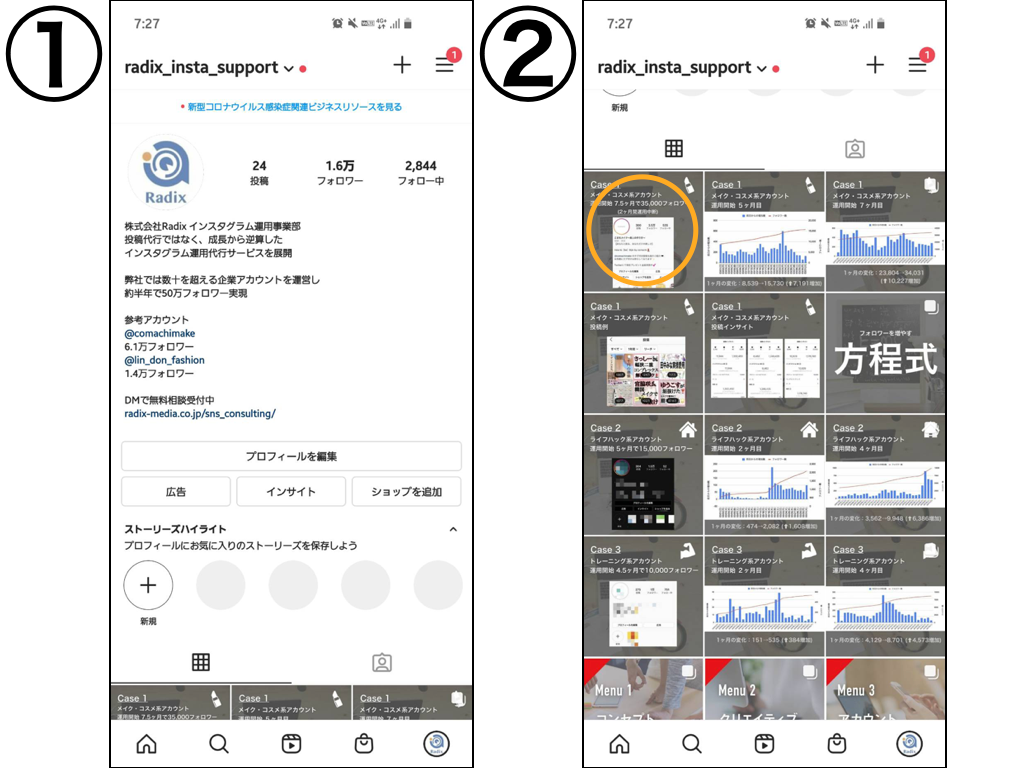
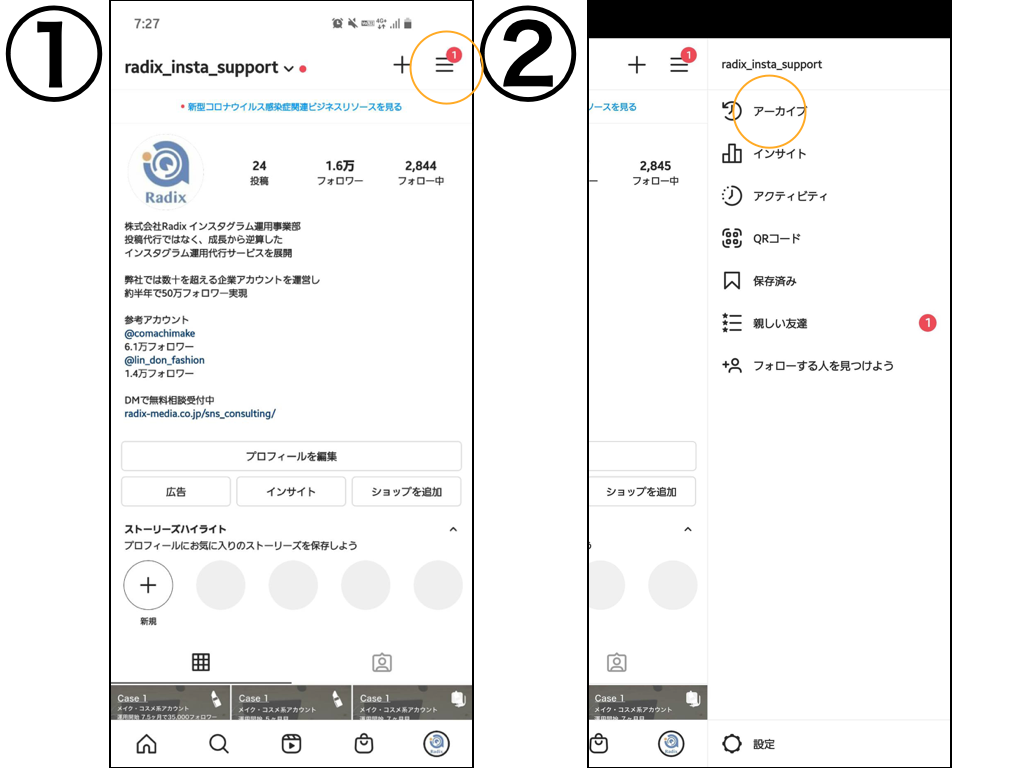
1. 画面右下のアイコンをタップして自分のプロフィール画面を開く
2. 画面右上にある「三本線メニュー(ハンバーガーアイコン)」をタップする
3. メニュー一覧から「アーカイブ」を選択する
4. 画面上部のプルダウンメニューをタップし、「ストーリーズアーカイブ」「投稿アーカイブ」「ライブアーカイブ」から見たい項目に切り替える
「インスタアーカイブどこにあるの?」と迷った際は、プロフィール右上の設定メニューから直行できると覚えておけば間違いありません。
【一瞬で復元】アーカイブした投稿をプロフィールに戻す方法
非公開にした投稿を再びタイムラインやプロフィールへ戻したい場合も、ワンタップで即座に復元が可能です。インスタアーカイブ戻し方は非常にシンプルに設計されています。
アーカイブ一覧から戻したい投稿を開き、投稿右上の「…(メニュー)」をタップして「プロフィールに表示」を選択するだけです。これにより、元の投稿日時の位置にそのまま再配置されます。再公開にあたって新しい投稿としてフォロワーのタイムラインに流れることはなく、再公開時の通知も一切行われません。
【ストーリー&ハイライト】自動保存の仕組みとハイライトへの追加方法
24時間で消えてしまうストーリーズですが、実は標準設定でインスタストーリーアーカイブとして専用クラウドに保存されています。過去のストーリーを後から見返せるだけでなく、プロフィールの「ハイライト」にいつでも再利用できるのが大きな強みです。
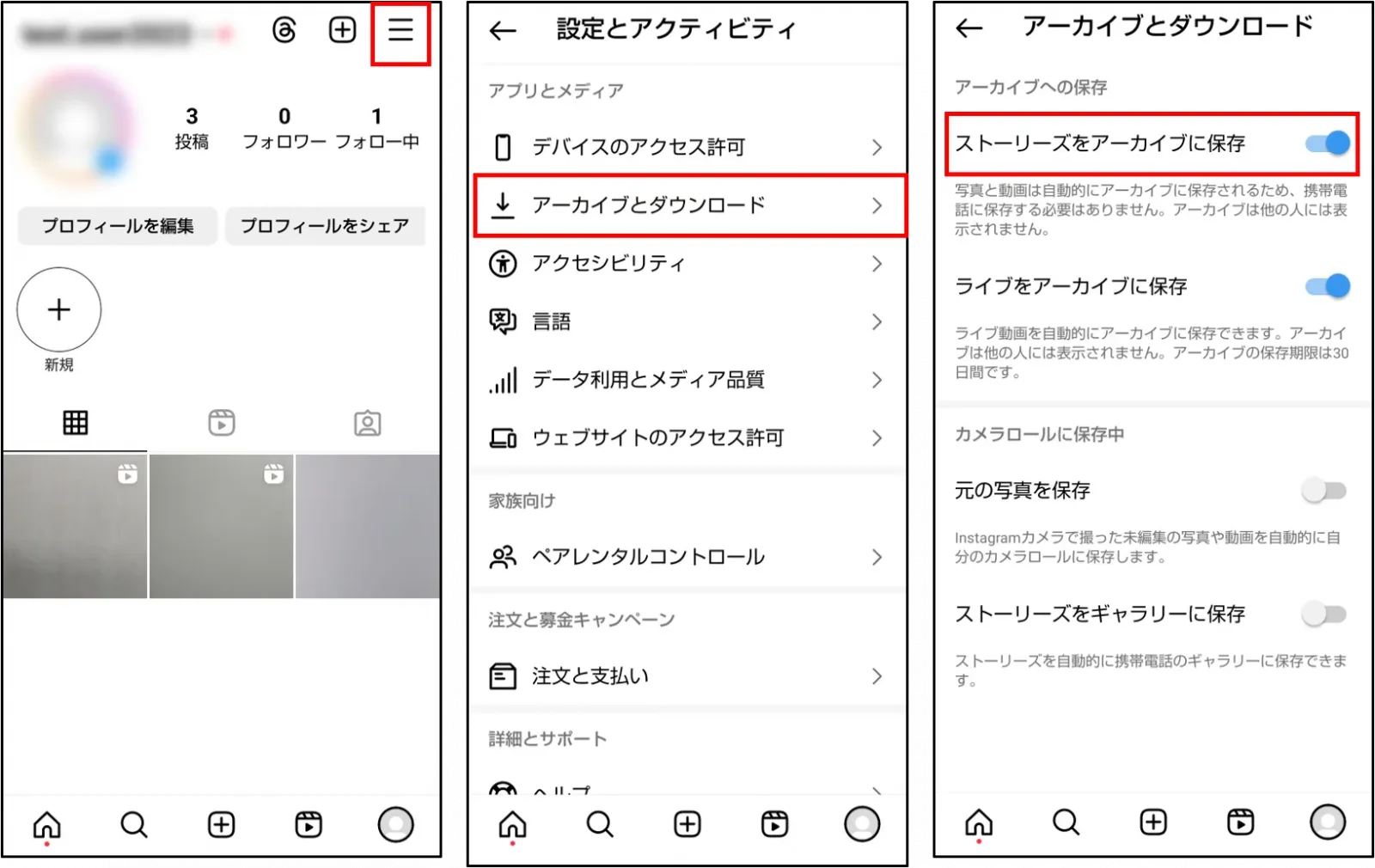
万が一保存されていない場合は、設定の「プライバシーとセキュリティ」内にある「アーカイブへの保存」項目を開き、インスタアーカイブ自動保存がオンになっているかを確認してください。
過去のストーリーを使ったインスタハイライト追加方法も簡単です。アーカイブ一覧から目的のストーリーを開き、画面下部に表示される「ハイライト」アイコンをタップして追加先のフォルダを選ぶだけで、プロフィール上にいつでも固定表示させることができます。
【トラブルシューティング】アーカイブが見れない原因と対処法
「アーカイブを開いても真っ白で読み込めない」「保存されていたはずのストーリーが見当たらない」といった問題が発生した場合は、主に3つの原因が考えられます。
第一に、通信環境の不安定さやアプリの一時的なキャッシュエラーです。アプリの再起動や端末のキャッシュクリア、最新バージョンへのアップデートで大半のインスタアーカイブ見れない原因は解消されます。
第二に、アカウントのログイン状態に問題が生じているケースです。一度ログアウトして再ログインを試すことで、クラウド上のアーカイブデータが正しく再同期されます。なお、通信制限がかかっている環境では動画や高画質画像の読み込みに時間がかかる点にも注意してください。
【インスタのアーカイブ機能】に関するよくある質問(FAQ)
Q1:アーカイブした投稿はスマートフォンの本体ストレージを圧迫しますか?
A1:圧迫しません。アーカイブされたデータはすべてInstagram側のクラウドサーバー上に安全に保管されているため、端末の容量を消費することはありません。
Q2:アーカイブした投稿を自分以外の特定の人だけに公開することはできますか?
A2:フィード投稿のアーカイブは「自分のみ閲覧可能」か「全体公開に戻す」の2択です。特定の人だけに見せたい場合は、ストーリーの「親しい友達」機能などを利用するのが最適です。
Q3:アーカイブできる投稿数に上限や有効期限はありますか?
A3:フィード投稿・ストーリーともにアーカイブの保存数に上限はありません。有効期限もなく無制限に保管されます(※インスタライブのアーカイブのみ保存期間が最長30日間となっています)。
まとめ:アーカイブを味方につけてストレスフリーなアカウント運用を
Instagramのアーカイブ機能は、過去の記録を大切に保管しながら、現在のプロフィールを美しく保つための必須ツールです。「削除」のように取り返しのつかないリスクを背負うことなく、いつでも非公開・再公開を切り替えられる柔軟性は、SNS疲れを防ぐ上でも大きなメリットとなります。
自動保存設定の確認やハイライトへの応用など、基本仕様を正しくマスターして、より自由でスマートなインスタライフを送ってください。 (出典: インスタ アーカイブ と は(Yahoo!ニュース))
毎日更新されるトレンド情報を分析・発信中。役立つ裏技やおすすめ情報を分かりやすく紹介します。