IPhoneを劇的に軽くする裏ワザ!重いカクつく原因と即効改善法
アプリの起動がワンテンポ遅れる、画面スクロールが引っかかる、文字入力の反応が鈍い――。愛用しているiPhoneでこのようなプチフリーズや動作遅延を感じる場面が増えていないでしょうか。日頃のウェブブラウジングやSNSの利用、高画質な写真や動画の蓄積に伴い、内部システムには目に見えない負荷が着実に蓄積していきます。
買い替えを検討する前に試しておきたいのが、内部データの適切なメンテナンスと設定の見直しです。適切な手順を踏めば、最新機種へ買い替えることなく、手元の端末のレスポンスを劇的に回復させることが可能です。本稿では、端末が重くなる根本的な原因から、即効性のあるキャッシュクリア、ストレージとメモリの最適化テクニックまで余すところなく解説します。
📌 【この記事の重要ポイントまとめ】
- 要点1:動作遅延の主因は「メモリ逼迫」「ストレージの空き不足」「バッテリー劣化によるCPU制限」の3点に集約される。
- 要点2:SafariやLINEのキャッシュ削除、ストレージの「システムデータ(その他)」整理で即座に数GB単位の領域確保と高速化が可能。
- 要点3:設定画面からのバックグラウンド更新停止や視覚効果のオフなど、不要なバックグラウンド負荷を削るだけで日常の体感速度が大幅に向上する。
【徹底解剖】iPhoneの動作が重い・カクつく決定的な原因とは?
iPhoneの処理速度が低下する際、多くの場合はハードウェアの故障ではなく、ソフトウェア側の一時的なリソース不足が発生しています。iPhoneの動作が重い原因を突き詰めると、主に以下の4つの要因が複雑に絡み合っています。
第1に「RAM(作業メモリ)の圧迫」です。複数のアプリを切り替えながら長時間使用を続けると、バックグラウンドで不要なプロセスが蓄積し、新規タスクに割り当てられるメモリが不足します。第2に「ストレージ容量の限界」が挙げられます。iPhoneは一時ファイルの展開領域として本体ストレージの一部を常時使用しているため、空き容量が全体の10〜15%未満になると著しい速度低下を招きます。
さらに、蓄積されたアプリキャッシュの肥大化や、バッテリーの経年劣化に伴いiOSが強制介入するパフォーマンス制限も無視できません。こうした複合要因を1つずつ解消していくことが、確実な動作改善への近道となります。
【即効性抜群】SafariとLINEのキャッシュ削除で動作をもたつかせない
日常的に最も起動頻度が高いアプリこそ、溜まった一時データ(キャッシュ)の定期清掃が効果を発揮します。特にSafariとLINEは、放置しているだけで数GB以上のデータを抱え込んでいるケースが珍しくありません。
ブラウザの動作が重いと感じたときは、iPhoneのキャッシュ削除(Safari)を最優先で実施しましょう。「設定」アプリを開き、「Safari」>「履歴とWebサイトデータを消去」を選択するだけで、Web閲覧時に蓄積した不要な一時ファイルが一括でクリーンアップされます。日常的なWeb検索やページ遷移の引っかかりが瞬時に解消される定番の処置です。
また、日本国内でストレージ圧迫の大きな要因となりやすいのがメッセージアプリです。iPhoneのLINEキャッシュ削除を行うには、LINE内の「設定(歯車マーク)」>「トークのバックアップ・データ管理」>「データの管理」と進み、「キャッシュ」を選択して削除を実行します。この操作によって写真やトーク履歴そのものが消える心配はなく、安全に端末の空き容量を回復できます。
【裏ワザ公開】ストレージの「その他(システムデータ)」と写真容量を減らす方法
設定アプリの「iPhoneストレージ」を確認した際、グラフの末尾にある「システムデータ(旧:その他)」が数十GBを占拠していて困惑した経験を持つ方は多いはずです。このiPhoneストレージのその他(システムデータ)を減らす有効なアプローチとして、PC(MacまたはWindows)に接続した上での暗号化バックアップと復元作業が極めて高い効果を発揮します。PC経由の同期プロセスを通すことで、端末単体では消去できないシステムログや破損したキャッシュデータが綺麗に再構成されます。
あわせて見直したいのがメディアデータです。手軽に実践できるiPhoneの写真容量を減らす裏ワザとして、「設定」>「写真」から「iPhoneのストレージを最適化」を有効にする方法が推奨されます。フル解像度のオリジナルデータはiCloud上に保持され、端末内には画面サイズに最適化された軽量版のみが配置されるため、写真ライブラリの端末専有面積を一気に数分の一へ圧縮できます。
【設定見直し】iPhoneを劇的に軽くする基本設定テクニック
日々の電力消費を抑えつつスムーズなレスポンスを維持するためには、システム設定のチューニングが欠かせません。実効性の高いiPhoneの設定を軽くする方法を順に適用していきましょう。
真っ先に手を付けたいのが、iPhoneのバックグラウンド更新の停止です。「設定」>「一般」>「Appのバックグラウンド更新」を開き、常時同期が不要なアプリを個別にオフ、あるいはWi-Fi接続時のみに限定します。バックグラウンドでの無駄な通信とデータ処理を遮断することで、CPUへの突発的な負荷を最小限に抑えられます。
一時的なもたつきを感じた際には、iPhoneのメモリ解放のやり方も知っておくと役立ちます。「アクセシビリティ」でAssistiveTouchをオンにした状態で電源オフ画面を呼び出し、オンスクリーンのホームボタンを長押しすることで、RAM上の作業領域を一瞬でフラッシュできます。さらに、数週間に一度の頻度でiPhoneの再起動・リセットを行うだけでも、ゾンビプロセスの完全終了とシステムキャッシュのクリアが行われ、安定した処理性能が維持されます。
【トラブル回避】iOSアップデート後に重くなった際の対策とバッテリーの真実
メジャーアップデートを適用した直後に「動作がカクつくようになった」と感じるケースは多々あります。iOSアップデート後に重くなった対策としてまず認識すべきは、更新完了後24〜48時間はバックグラウンドでSpotlight検索のインデックス再構築や写真の機械学習解析が集中的に行われているという事実です。アップデート直後は無理に操作せず、Wi-Fiと充電器に接続した状態で一晩放置することで内部処理が完了し、本来の滑らかさが戻ります。
それでも改善しない場合、ハードウェア側のチェックが必要です。iPhoneのバッテリー劣化と動作速度には密接な関係が存在します。「設定」>「バッテリー」>「バッテリーの状態と充電」を確認し、最大容量が80%未満に低下している場合、iOSは端末の突然のシャットダウンを防ぐためにプロセッサのクロック周波数を意図的に落とす「パフォーマンス管理機能」を作動させます。この状態に陥っている場合は、設定変更ではなくバッテリー自体の交換が唯一かつ最大の改善策となります。
【iPhoneを軽くする方法】に関するよくある質問(FAQ)
Q1:アプリのタスクキル(上スワイプ終了)を頻繁に行うと動作は軽くなりますか?
A1:日常的な全タスク終了は逆効果になるケースが一般的です。iOSはバックグラウンドアプリを賢く一時停止(フリーズ)させており、再起動するたびにアプリ全体をストレージから読み直すため、かえってCPU負荷とバッテリー消費が増大します。フリーズしたアプリ単体を除き、常用アプリは無理に終了させない運用が最適です。
Q2:キャッシュを削除すると、アプリ内のログイン情報やデータは消えてしまいますか?
A2:Safariの「履歴とWebサイトデータ」を消去した場合はWebサイトからのログアウトが発生しますが、LINEのデータ管理から「キャッシュ」のみを削除した場合はトーク履歴・写真・アカウント情報は一切消去されません。アプリごとの仕様を確認して実行すれば安全です。
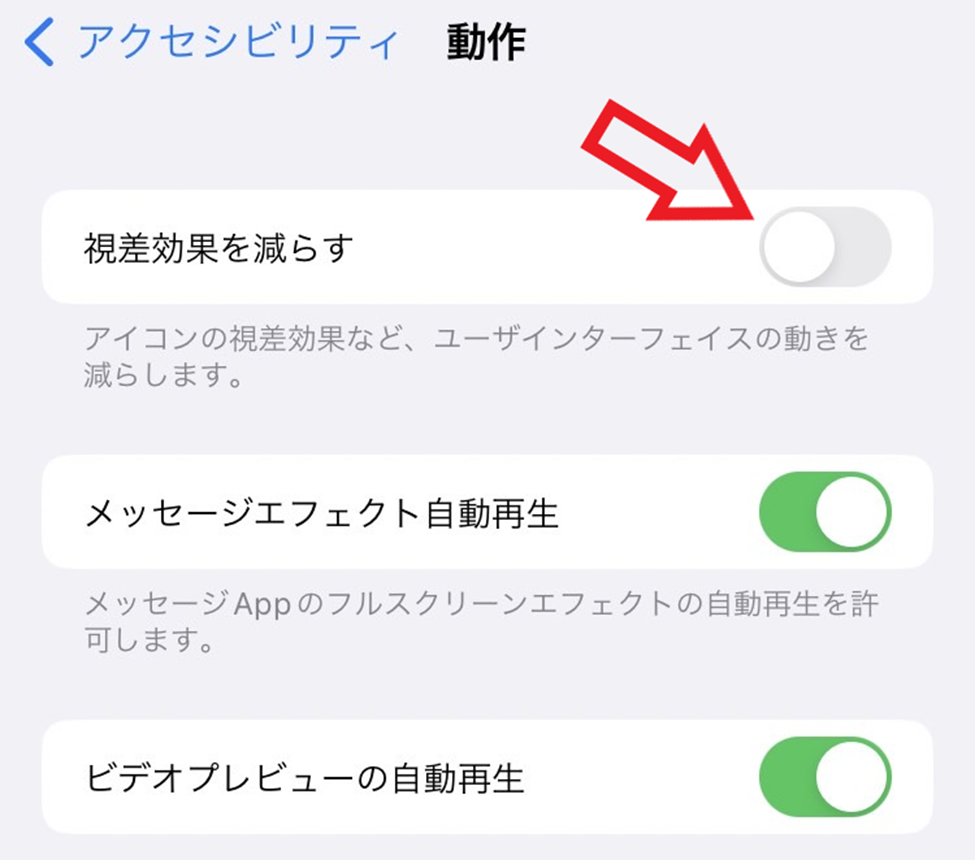
Q3:視覚効果を減らすとどのくらい操作感に影響がありますか?
A3:「設定」>「アクセシビリティ」>「動作」から「視覚効果を減らす」をオンにすると、画面遷移時のアニメーションが簡略化されます。処理負荷が直接的に軽くなるだけでなく、画面の切り替わりにかかる待機時間がゼロに近づくため、体感上のレスポンスが劇的に向上します。
まとめ:定期的なメンテナンスで快適な操作性を取り戻す
iPhoneの動作が重くなるトラブルは、日々の利用で蓄積する一時ファイルやバックグラウンドプロセスの過多、そしてストレージの逼迫によって引き起こされます。不要なSafari・LINEキャッシュの清掃、バックグラウンド更新の最適化、そして定期的な再起動を取り入れるだけでも、見違えるような軽快さを取り戻すことが可能です。
手元の端末が持つポテンシャルを最大限に引き出すためにも、まずは数分で完了するキャッシュ削除や設定の見直しから試してみてはいかがでしょうか。快適なデジタルライフを維持するためのメンテナンス習慣として、ぜひ本稿のノウハウをお役立てください。 (出典: iphone 軽く する(Yahoo!ニュース))

毎日更新されるトレンド情報を分析・発信中。役立つ裏技やおすすめ情報を分かりやすく紹介します。