【2026年最新】LINEのキーボード変え方!写真背景や無料着せ替え術
毎日のコミュニケーションに欠かせないLINEですが、「文字入力画面が無機質で味気ない」「推しの写真や可愛いイラストをキーボードの背景に設定したい」と感じたことはありませんか。実は、簡単な設定を行うだけで、LINEを開いたときのキーボードを自分好みのデザインへ一瞬でカスタマイズできます。
端末の標準機能を活用した見やすい配列への変更から、専用アプリを使ったオリジナルの写真背景設定、万が一操作に迷ったときの復元手順まで、分かりやすく整理してお伝えします。
📌 【この記事の重要ポイントまとめ】
- 要点1:LINEの文字入力画面は、スマホ本体(iPhone・Android)のキーボード設定や専用アプリと連動して変更する仕組みです。
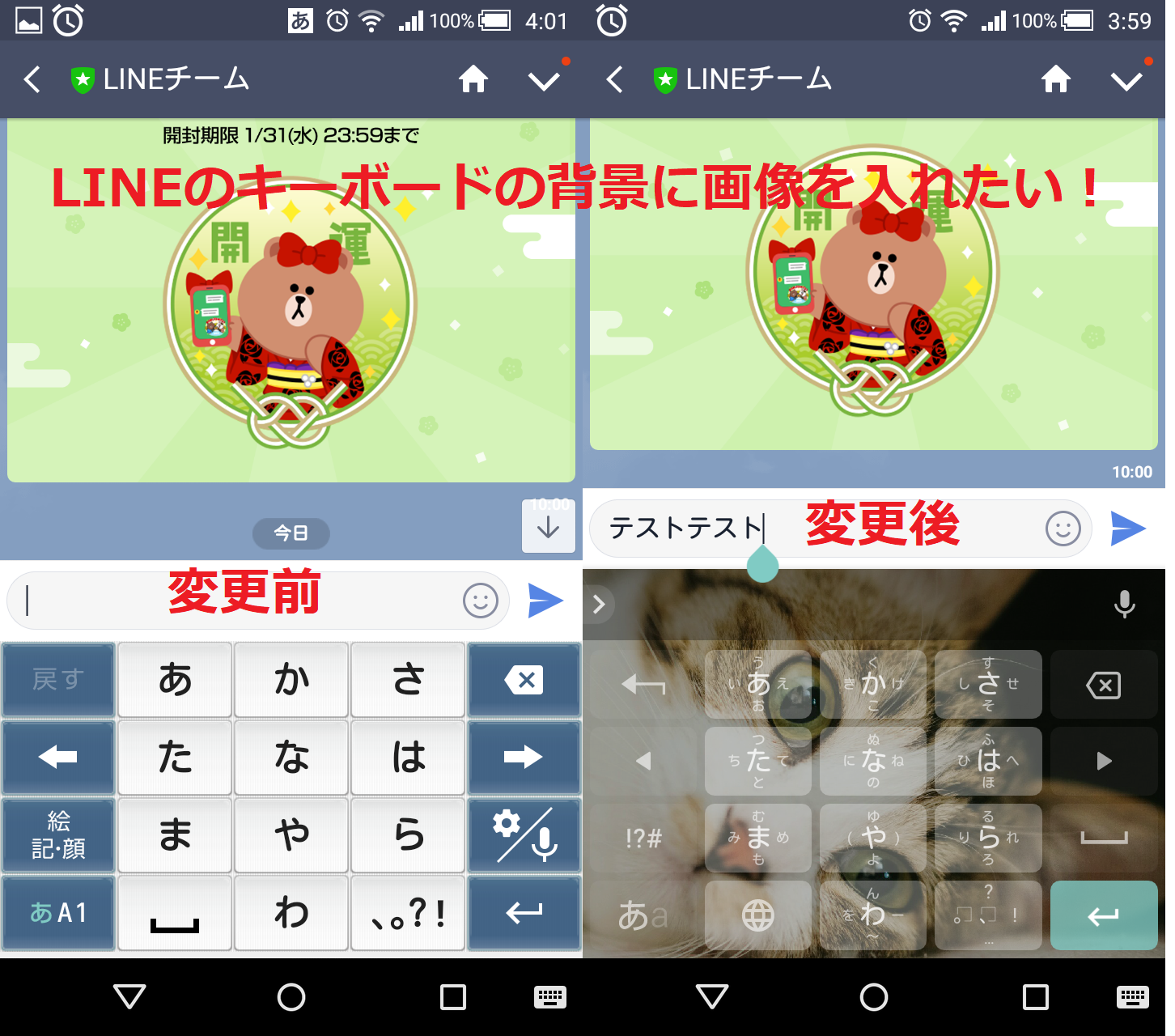
- 要点2:お気に入りの写真や推しの画像を背景にするなら「Simeji」や「Gboard」などの無料キーボードアプリを活用するのが最短ルートです。
- 要点3:設定が崩れたり使いにくくなったりしても、端末の設定アプリからいつでも初期状態へ安全に戻せます。
【基本の仕組み】LINEのキーボード変更は「スマホ本体」の設定がカギ
LINEを使っていて「キーボードの着せ替えメニューがLINEアプリ内のどこを探しても見当たらない」と困った経験を持つ方は少なくありません。大前提として、LINEアプリ単体には文字入力キーボードそのもののデザインを直接変更する機能は備わっていません。
トーク画面で立ち上がるキーボードは、お使いのiPhoneやAndroid端末のシステムキーボードが表示されているためです。つまり、端末側のキーボード設定を切り替えるか、サードパーティ製のキーボードアプリを導入することで、LINE上の入力画面を自由に着せ替えることが可能になります。
なお、トーク画面全体のテーマを変える「LINE着せ替え公式設定」を行うと背景やアイコンは変わりますが、キーボード自体の色や写真は変わりません。キーボード部分をカスタマイズしたいときは、端末側や専用アプリでのアプローチを行いましょう。
【iPhone編】標準設定でキーボードを切り替える・見やすく調整する手順
まずは特別なアプリを入れず、iPhone標準の機能を使って入力環境を整えるiPhoneキーボード変更方法を解説します。日本語配列の変更や片手操作への切り替えは標準機能だけで手軽に行えます。
日本語かな(テンキー)とローマ字(QWERTY)の追加・切り替え:
「設定」アプリを開き、「一般」>「キーボード」>「キーボード」の順にタップします。「新しいキーボードを追加」から「日本語 - かな」や「日本語 - ローマ字」を選択すれば、文字入力時に地球儀マークを長押しするだけで瞬時に配列を切り替えられます。
フリックのみ設定と片手用キーボードの活用:
同じくキーボード設定画面にある「フリックのみ」をオンにするフリック入力設定変更を行えば、「あ」を連続タップした際に「ああ」とスムーズに入力できるようになります。また、大画面モデルで指が届きにくい場合は、地球儀マーク長押しから左右どちらかのキーボードアイコンをタップすることで、片手操作に適したサイズへ縮小可能です。
キーボード文字サイズ変更で視認性をアップ:
キーの文字を大きくしたいときは、「設定」>「画面表示と明るさ」>「テキストサイズを変更」や「表示」を「拡大」に設定することで、キーボード全体のボタンサイズや視認性を向上させられます。
【Android編】Gboardを活用してキーボードの背景や配列を変える方法
多くのAndroidスマートフォンに標準搭載されている「Gboard」を使えば、外部アプリを追加しなくても写真背景の設定やカラーテーマの変更が可能です。ここではAndroidキーボード切り替えとカスタマイズの手順を確認します。
Gboardキーボード着せ替えの手順:
LINEのトーク画面を開いて文字入力状態にし、キーボード上部に表示される歯車マーク(設定アイコン)をタップします。メニューから「テーマ」を選択すると、豊富なプリセットカラーや風景写真の中から好きなデザインを選べます。
スマホ内の写真をキーボード背景にする場合:
「テーマ」画面の最上部にある「マイテーマ(+マーク)」をタップすると、端末のアルバムから好きな写真を選択できます。画像のトリミング位置やキーボードの透明度・明るさを微調整し、「適用」を押すだけで設定完了です。文字キーの枠線(キースケール)の有無も自由に選べるため、推しの写真の顔を隠さずに配置したい場合にも最適です。
【推しの写真にする裏技】Simejiなど人気無料アプリで可愛く着せ替える
「もっとフォントを可愛くしたい」「動くエフェクトや入力音を付けたい」という方には、キーボードアプリおすすめ無料の代表格である「Simeji」の活用が人気を集めています。写真を使ったLINEキーボード背景写真設定の自由度が非常に高い点が特徴です。
Simejiキーボード設定手順(iPhone・Android共通):
1. App StoreまたはGoogle Playから「Simeji」をダウンロードします。
2. iPhoneの場合は「設定」>「Simeji」>「キーボード」と進み、「Simeji」と「フルアクセスを許可」をオンにします。
3. Simejiアプリを開き、下部メニューの「写真着せ替え(カメラマーク)」をタップします。
4. アルバムからお気に入りの画像を選び、ボタンの形状、文字フォント、キータップ時のエフェクト(ハートやキラキラなど)を選択します。
5. 最後に「保存」をタップすれば、LINEの文字入力時にも即座にオリジナルデザインが反映されます。
SimejiなどのLINEキーボード着せ替えアプリを使えば、フリックするたびに推しの写真が見えたり、独自の顔文字や変換候補が使えたりと、メッセージ作成が一段と楽しくなります。
【こだわり設定】LINE内のフォント変更や公式デザインとの組み合わせ
キーボードの変更とあわせてチェックしておきたいのが、トーク画面全体の文字フォントや世界観の統一です。全体のバランスを整えることで、より洗練された画面に仕上がります。
LINEフォント変更やり方:
LINEアプリの「ホーム」>右上の「設定(歯車マーク)」>「フォント」を開くと、LINEアプリ全体の表示フォントを「HC丸ゴシック」や「LINE Seed JP」など複数のプリセットから選べます。キーボードのデザインテイスト(可愛い系・シンプル系など)に合わせてフォントを切り替えると、統一感のある使い心地が楽しめます。
公式テーマとキーボードの調和:
LINEの「着せかえショップ」で手に入る公式テーマと、自作したキーボード背景の色味を同系色で揃えるのもおすすめのテクニックです。たとえば、全体を淡いパステルトーンでまとめたり、ダークトーンで統一してシックな見た目に仕上げたりと、自分だけのトーク画面作りが広がります。
【トラブル解決】キーボードがおかしくなった・元に戻したいときの対処法
着せ替えアプリを導入したものの、「入力反応が遅くなった」「普段のキーボードにすぐ戻したい」というケースも考えられます。焦らずに対処できるよう、LINEキーボード元に戻す方法を把握しておきましょう。
一時的に標準キーボードへ戻す場合:
文字入力画面の左下にある「地球儀マーク」を長押し、またはタップするだけで、端末標準の日本語キーボードへ即座に切り替わります。一時的にパスワードなど慎重な情報を入力したい際にも有効です。
アプリ連携を完全に解除して初期状態へ戻す場合:
iPhoneの場合は「設定」>「一般」>「キーボード」>「キーボード」を開き、右上の「編集」からサードパーティ製アプリ(Simejiなど)を削除します。Androidの場合は「設定」>「システム」>「言語と入力」>「画面キーボード」から、デフォルトの入力アプリを「Gboard」や端末標準のものへ再設定すれば完全に元通りになります。
キーボードアプリ利用時のセキュリティ注意点:
キーボードアプリを設定する際、「フルアクセスの許可」を求められて不安を感じる方も多いはずです。大手開発元のアプリは暗号化通信を行っていますが、クレジットカード番号や重要パスワードを入力する際は、端末標準の純正キーボードに切り替えて入力する運用を心がけるとより安全です。
【LINEのキーボードの変え方】に関するよくある質問(FAQ)
Q1:LINEのキーボードを着せ替えると相手にも見えますか?
A1:相手には一切見えません。キーボードの着せ替えや背景設定はご自身のスマートフォン内部の表示設定であるため、送信先の友だちやグループ画面に影響を与えることはありません。
Q2:キーボードアプリを入れるとバッテリーの減りが早くなりますか?
A2:動くアニメーションや派手なタップエフェクトを多数設定している場合、ごくわずかに消費電力が増加することがあります。バッテリー持ちを重視したい場合は、静止画の写真背景やシンプルなカラーテーマを選ぶのがおすすめです。
Q3:写真の文字が見えづらくなってしまいました。解決方法はありますか?
A3:キーボード設定アプリ(SimejiやGboardなど)の編集画面から、背景画像の「透明度」や「明るさ」を下げるか、ボタンの文字色を「白」から「黒」、あるいは枠線付きデザインに変更することで、写真を見せつつ文字の視認性を確保できます。
まとめ:自分好みのキーボードで毎日のトークをもっと快適に
LINEのキーボード変更は、端末本来の機能を使うだけでも入力スピードを格段に上げることができ、無料アプリを活用すれば毎日のやり取りが楽しくなるお気に入りのデザインへ手軽に刷新できます。
万が一使いにくさを感じた場合でも、簡単な操作でいつでも元の使い慣れた状態へ戻せるため心配はいりません。ご自身のライフスタイルや推し活に合わせて、ぴったりのキーボード環境を見つけてみてください。 (出典: ライン キーボード 変え 方(Yahoo!ニュース))
SEOライティングとマーケティング戦略の専門家。分かりやすい解説記事で定評があります。