おサイフケータイとは?仕組みやApple Payとの違い・初期設定を解説
街中のコンビニや駅の改札で、スマートフォンを端末にかざすだけで決済を終える光景は日常の一部となりました。しかし、「おサイフケータイ」という言葉自体は耳慣れていても、Apple Payや各種バーコード決済、さらにはクレジットカードのタッチ決済と何が違うのか、正確に把握できていない方も少なくありません。
おサイフケータイは、日本の非接触決済インフラを支えてきた中核技術であり、2026年の現在も進化を続けています。毎日の買い物をよりスピーディーにし、ポイント還元や移動をスムーズにするために欠かせない基本構造から、損をしないための設定手順までを分かりやすく整理しました。
📌 【この記事の重要ポイントまとめ】
- 要点1:おサイフケータイはソニー開発の高速通信規格「FeliCa」を搭載したAndroid向け決済プラットフォームで、アプリ同士を一元管理できる。
- 要点2:Apple Payや世界基準のNFCタッチ決済とは通信規格や対応サービスに明確な違いがあり、用途に応じた使い分けが肝心。
- 要点3:初期設定やモバイルSuica連携は数分で完了し、年会費や発行手数料は原則無料。電源オフ時でも一定のバッテリー残量があれば利用可能。
【今さら聞けない基礎知識】おサイフケータイとは?仕組みと誕生の歴史
おサイフケータイとは、スマートフォン内に埋め込まれた非接触ICチップを活用し、電子マネーや交通系IC、会員証やポイントカードなどの機能を端末ひとつにまとめて管理・利用できるサービスです。株式会社NTTドコモの登録商標ですが、現在はau、ソフトバンク、楽天モバイル、さらにはSIMフリー端末まで、キャリアの垣根を越えて広く普及しています。
最大の核となっているのが、ソニーが開発した通信規格「FeliCa(フェリカ)」です。わずか約0.1秒という圧倒的な通信速度を誇り、混雑する駅の自動改札やレジでの決済をストレスなく処理できる性能を備えています。2004年にガラケー向けサービスとして登場して以来、日本のキャッシュレス決済の基盤として定着し、現在もAndroid端末を中心に強力な決済基盤を提供しています。
【決定的な違い】おサイフケータイ・Apple Pay・NFCタッチ決済の比較
スマホをかざして払う仕組みには複数の方式が存在し、混同されがちです。特に質問が多い「おサイフケータイ」「Apple Pay」「NFCタッチ決済(Type-A/B)」の違いを整理します。
まず、おサイフケータイとApple Payの違いです。前者がAndroidスマートフォンを対象としたサービスであるのに対し、後者はiPhoneやApple WatchなどのApple製デバイス専用のプラットフォームです。どちらも内部でFeliCaチップを利用できますが、おサイフケータイは個別の電子マネーアプリを細かく管理できる自由度があり、Apple Payは「Wallet」アプリ内で一元管理するシンプルなUIを採用しています。
次に、FeliCaと国際標準NFCの違いです。広い意味ではFeliCaもNFC(近距離無線通信)規格の一部(Type-F)ですが、海外で広く普及しているのはType-A/Bと呼ばれる規格です。クレジットカード各社が展開する「Visaのタッチ決済」や「Mastercardタッチ決済」は主にType-A/Bを利用しています。現在販売されている国内向けAndroidの多くは両規格をサポートしており、国内専用の電子マネーと世界基準のタッチ決済を両方使い分けることが可能です。
【メリット・デメリット】日常決済から乗り換えまでリアルな使い勝手を検証
キャッシュレス決済の選択肢が豊富ななか、おサイフケータイを利用する利点と注意点はどこにあるのでしょうか。
主なメリット:
第一に、画面ロックを解除せずに瞬時に支払いが完了する点です。QRコード決済のようにアプリを立ち上げたりコードを読み取らせたりする手間が一切ありません。第二に、年会費や月額手数料が一切かからない点です。サービス利用自体は完全無料で、登録するクレジットカードや電子マネー側のポイントも二重取りできます。さらに、複数のポイントカードや会員証もまとめられるため、物理的な財布を極限まで薄くできます。
知っておくべきデメリット:
一方で、おサイフケータイ対応機種が主に国内向けAndroid端末に限られる点は考慮が必要です。海外メーカーの直輸入モデルや極端な格安スマートフォンにはFeliCaチップが非搭載のケースがあります。また、端末の故障時や機種変更時には、電子マネーごとに預け入れ手続きが必要となる場合があり、初期の移行作業にやや手間がかかる側面があります。
【初期設定と使い方】クレジットカード登録やモバイルSuica連携の手順
おサイフケータイの初期設定は非常にシンプルです。まずは手持ちの端末が「おサイフケータイ対応機種」であるか、端末背面の「フェリカマーク(おサイフケータイマーク)」または仕様表を確認しましょう。
ステップ1:初期設定とアプリ起動
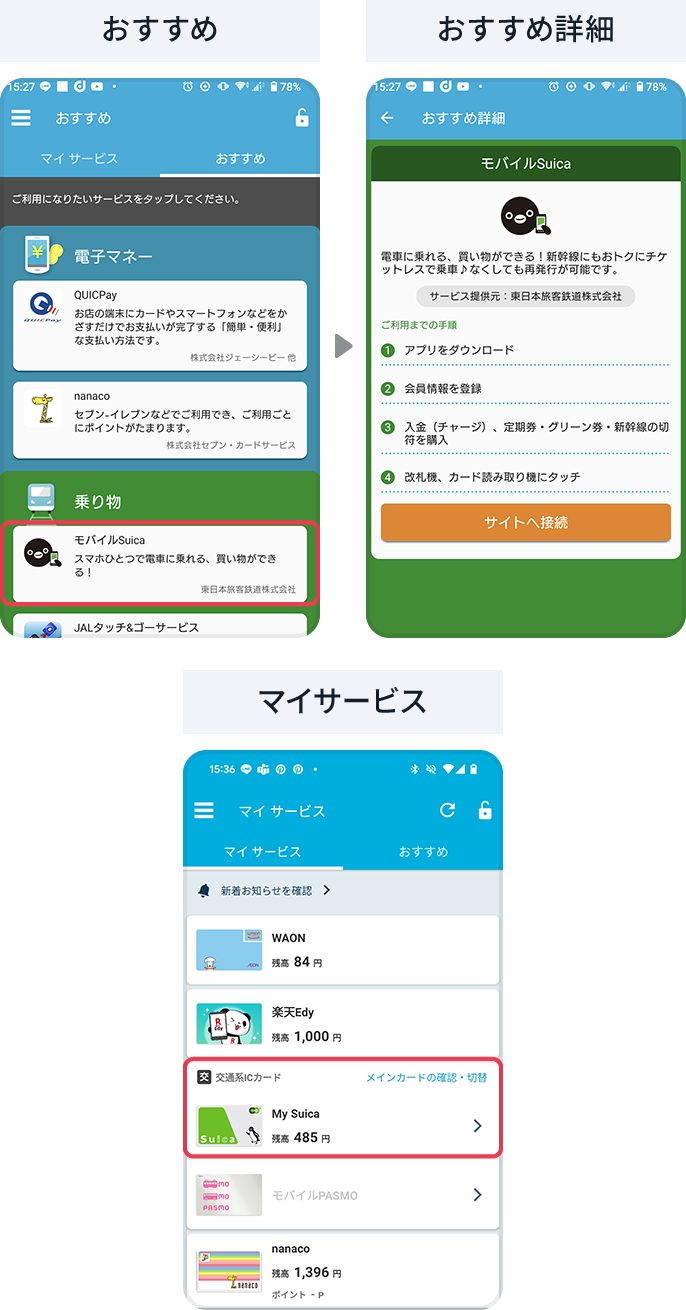
端末に標準搭載されている「おサイフケータイ アプリ」を起動し、Googleアカウント等でログインします。利用規約に同意するだけで、数分で利用準備が整います。
ステップ2:クレジットカードの登録方法
アプリ内の「サービスを追加する」から、利用したい電子マネー(iD、QUICPayなど)を選択します。手持ちのクレジットカード情報を入力するか、カード会社の公式アプリと連携させることで、即座にスマホ決済として割り当てられます。
ステップ3:モバイルSuicaやPASMOの連携
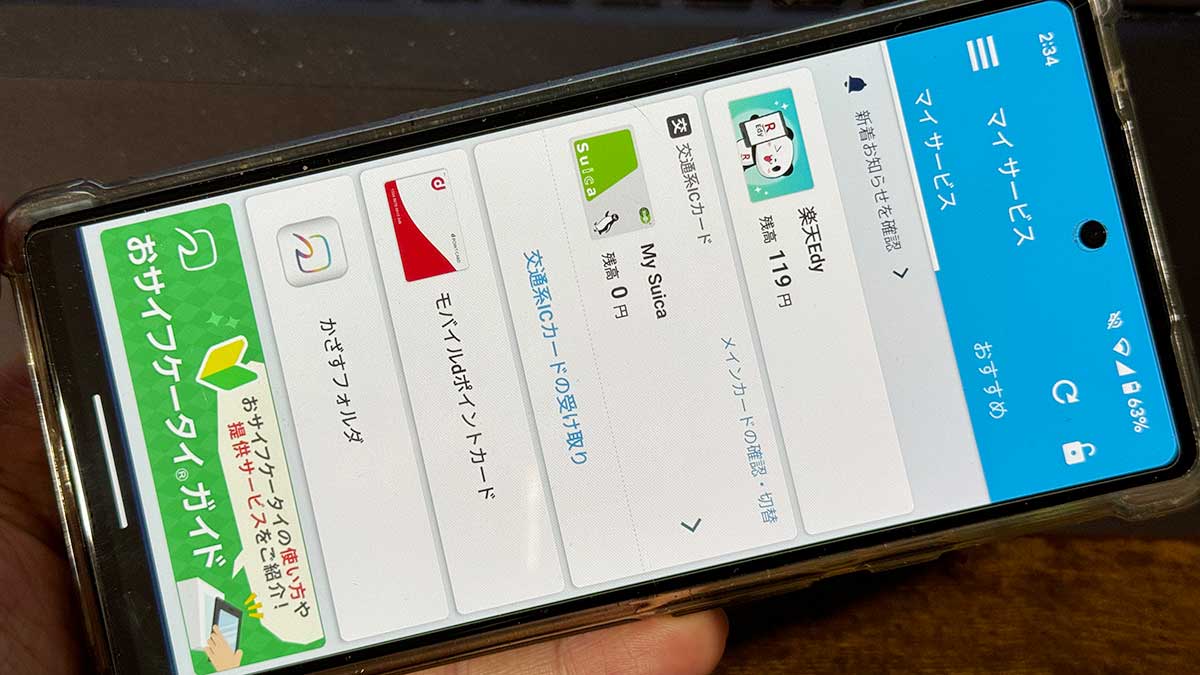
通勤・通学に必須のモバイルSuica連携もアプリ上から直接行えます。新規発行はもちろん、手持ちのSuicaカードや定期券の情報を吸い上げて移行することも可能です。Google Pay経由でチャージ用のクレジットカードを紐付けておけば、駅の券売機に並ぶことなくオートチャージや残高チャージが完了します。
【トラブル対策と機種変更】反応しない原因からデータの移行手続きまで
日常的に使うツールだからこそ、トラブル時の対処法と機種変更時の作法を知っておくことが安心につながります。
レジや改札でおサイフケータイが反応しない原因として最も多いのは、読み取り機と端末のアンテナ位置のズレです。スマートフォン背面の中央や上部にあるFeliCaマークを、決済端末の読み取り面に平行にかざすのがコツです。また、厚手の金属製スマホケースを装着している場合や、NFC/おサイフケータイの機能設定が「OFF」になっているケースも散見されます。
また、電源オフでも使えるかという疑問について、結論から言うと、バッテリーが完全に放電しきっていなければ、電源が切れた状態でも一定時間は利用可能です。ICチップ自体の駆動に必要な微弱な予備電力が残されているため、外出先で急に充電が切れた際も改札を出場できます。
機種変更時の移行手続き:
新しいスマートフォンへ買い替える際は、旧端末で各電子マネー(Suica、Edy、nanaco、WAONなど)の「カード預け入れ(データ移行手続き)」を必ず実行してください。新しい端末で同一アカウントにログインし、預けたデータを「受け取る」ことで、残高や定期券情報を確実に引き継ぐことができます。
【おサイフケータイ】に関するよくある質問(FAQ)
Q1:おサイフケータイの利用に年会費や登録手数料はかかりますか?
A1:おサイフケータイの機能利用自体に年会費や手数料は一切かかりません。完全無料で利用できます。ただし、一部の連携クレジットカードや特定の有料会員サービスを利用する場合は、それぞれの提供会社規定に準じた費用が発生します。
Q2:充電が0%で電源が落ちてしまった場合、改札や買い物で使えなくなりますか?
A2:スマートフォンの画面が消えて強制シャットダウンした後でも、チップ駆動用の予備バッテリーが残っていれば数時間は反応します。ただし、長時間の完全放電状態になるとチップも停止するため、長距離移動時は早めの充電を推奨します。
Q3:海外旅行先でおサイフケータイの電子マネーはそのまま使えますか?
A3:SuicaやiD、QUICPayなどのFeliCa系電子マネーは日本国内専用の規格であるため、原則として海外では使えません。ただし、端末がおサイフケータイと同時にNFC Type-A/Bに対応しており、海外タッチ決済対応のクレジットカードを登録していれば、海外の加盟店でもタッチ決済が可能です。
まとめ:キャッシュレスを使いこなして毎日の決済をスマートに
おサイフケータイは、単なる支払いアプリの枠を超え、移動から買い物、ポイント蓄積までをひとつの端末に統合する完成された決済基盤です。Apple PayやQRコード決済、各種タッチ決済との違いを正しく理解し、自分のライフスタイルに合わせて組み合わせることで、支払いの煩わしさは劇的に解消されます。
設定にかかる時間はわずか数分。これまで利用を躊躇していた方も、まずは交通系ICやメインのクレジットカードを1枚登録し、かざすだけの快適なスマートライフを体験してみてください。 (出典: お サイフケータイ と は(Yahoo!ニュース))

テクノロジーやライフスタイル領域を中心に執筆活動を行っています。趣味は写真撮影と旅行です。