エクセルで縦を横にする決定版!コピペから連動関数まで徹底解説
表作成やデータ集計の現場で頻繁に直面するのが、「縦長に作ったデータを横並びに直したい」「横に広がった表を縦一列に組み直したい」というレイアウト変更の要望です。手作業でセルを一つずつ切り貼りしていては、膨大な時間が奪われるだけでなく、入力ミスの温床にもなりかねません。
エクセルには、ワンタッチで縦と横の配置を反転させる標準機能から、元のデータと連動させて自動更新する最新関数まで、多彩なアプローチが用意されています。作業の目的や更新頻度に応じて最適な手順を選ぶことで、日々のデータ処理スピードは劇的に向上します。
📌 【この記事の重要ポイントまとめ】
- 要点1:単発の配置換えなら「形式を選択して貼り付け」の行列入れ替え(ショートカット対応)が最も手軽で高速。
- 要点2:元データの修正をリアルタイムに反映させたい場合は「TRANSPOSE関数」や「WRAPROWS関数」による自動連動が必須。
- 要点3:結合セルや計算式の参照ズレによる崩れを防ぎ、大量データはパワークエリで処理するのが実務の定石。
【基本の最速技】コピー&ペーストで一瞬!「行列の入れ替え」手順とショートカット
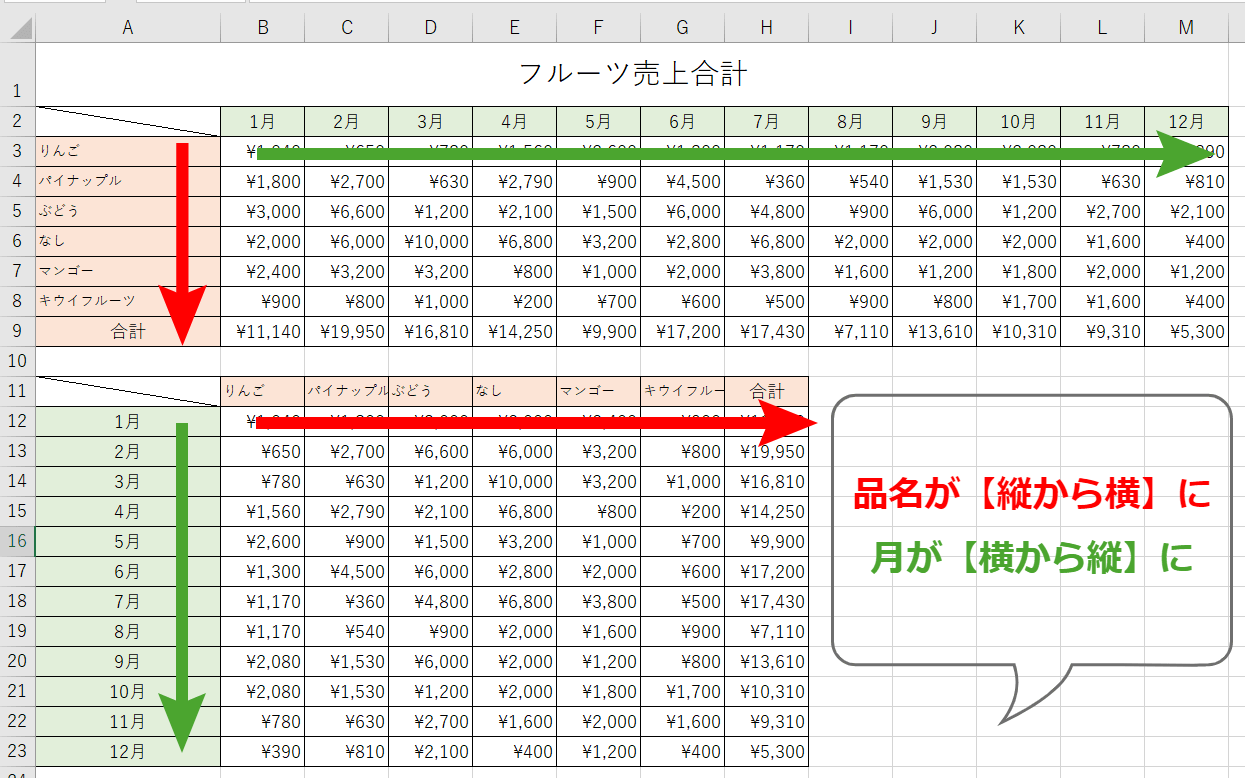
最も手軽かつ直感的に表の向きを変える方法は、コピー&ペーストの標準機能を活用した手順です。静的なデータとして一度だけ縦横を変換したい場合、この操作を覚えておくだけで作業時間を大幅に短縮できます。
具体的な手順はシンプルです。まず向きを変えたいセル範囲を選択してコピー(Ctrl + C)します。次に、変換後のデータを配置したい起点セルを右クリックし、貼り付けオプションから「行/列の入れ替え(T)」を選択するだけです。
さらにスピードを追求するなら、ショートカットキーの活用が欠かせません。コピー後に貼り付け先で Alt → E → S → E → Enter、または Ctrl + Alt + V を押して「形式を選択して貼り付け」ダイアログを呼び出し、「行列を入れ替える(E)」にチェックを入れて確定します。キーボードのみで完結するため、マウス操作に比べて圧倒的な作業効率を実現できます。
【データ連動・自動更新】元表の変更をリアルタイム反映するTRANSPOSE関数の使い方
コピペによる変換は手軽である反面、元データを修正しても貼り付け先のデータは自動で更新されません。元データの変更を常に連動させたい場面では、TRANSPOSE(トランスポーズ)関数の出番となります。
関数の構文は =TRANSPOSE(配列) と非常にシンプルです。たとえば、セル「A1:C10」に並んだ縦長データを横並びに展開したい場合、出力先のセルに =TRANSPOSE(A1:C10) と入力するだけで、縦横が逆転した表が即座に生成されます。
現在のExcel環境(Microsoft 365やExcel 2021以降)ではスピル機能が標準搭載されているため、左上の起点セルに関数を入力してEnterを押すだけで、必要な範囲へ自動的に展開されます。元データの数値を打ち替えると出力先も瞬時に連動更新されるため、定期的な集計レポートやダッシュボードの構築に最適です。
【複数列の整形】1列のデータを指定数で折り返すWRAPROWS関数の活用法
縦一列にずらりと並んだ顧客名や商品データを「3列ずつ横に並べたい」「5項目ごとに改行して整列させたい」といったケースでは、比較的新しい配列操作関数である WRAPROWS(ラップ・ロウズ)関数 が絶大な効果を発揮します。
構文は =WRAPROWS(ベクトル, 折り返し数, [パディング値]) です。たとえば、A1からA30までに並んだデータを横4列ずつの表に再構築したい場合、=WRAPROWS(A1:A30, 4, "") と指定します。指定した列数に達すると自動的に次の行へ折り返して配置されます。
従来のExcelでは複雑なOFFSET関数やINDEX関数を組み合わせる必要がありましたが、WRAPROWS関数を用いれば1つの数式で完結します。Webサイトから貼り付けた単一列のテキストリストを表形式に整形する際など、実務で重宝する強力な武器です。
【大量データ処理】パワークエリを使った表の向き変更とピボット解除の威力
数千行から数万行に及ぶ大規模なデータや、毎月CSV形式で出力される定型業務を処理する場合、手動の関数入力やコピペでは処理が追いつきません。こうしたケースで真価を発揮するのがPower Query(パワークエリ)です。
エクセルの「データ」タブから「テーブルまたは範囲から」を選択してパワークエリエディターを起動し、「変換」タブにある「入れ替え」をクリックすれば、テーブル全体の行列が一括で反転します。
また、月別や拠点別に横に広がったクロス集計表をデータベース形式(縦持ちデータ)へ変換したい場合は、「列のピボット解除」を活用します。一度パワークエリで変換フローを組んでおけば、翌月以降は元ファイルを更新して「すべて更新」をクリックするだけで、一連の縦横変換が全自動で完了します。
なぜレイアウトが崩れるのか?縦横変換でよくあるトラブルと解決策
縦横変換を実行した際に意図しないエラーやレイアウト崩れが起きる場合、いくつかの明確な原因が存在します。代表的な要因と対処法を把握しておくことで、手戻りを未然に防ぐことが可能です。
1. 結合セルが含まれている
元データの中にセルの結合が存在すると、コピペによる「行列を入れ替える」を実行した際に「この操作は結合したセルには適用できません」という警告が表示されます。変換前にセルの結合を解除しておくことが必須条件です。
2. 数式の参照先が相対参照でズレている
計算式を含む表を行列変換すると、参照位置が想定外のセルにシフトして「#REF!」や誤った計算結果を招くことがあります。計算結果の値だけを縦横変換したい場合は、一度「値として貼り付け」を行ってから変換するか、数式内の参照を「$」記号付きの絶対参照に固定しておく必要があります。
3. スピル範囲に余計なデータが入っている(#SPILL! エラー)
TRANSPOSE関数やWRAPROWS関数を使用した際、展開先に既存の文字や数値が残っていると「#SPILL!」エラーが発生します。数式を入力する前に、展開される予定のセル範囲を完全に空白にしておく必要があります。
【エクセル 縦 を 横 に】に関するよくある質問(FAQ)
Q1:コピペの「行列の入れ替え」と「TRANSPOSE関数」はどちらを使うべきですか?
A1:一度きりのレイアウト修正や印刷用の体裁整えであれば、手軽なコピペの「行列の入れ替え」が適しています。一方、元データの数値が頻繁に更新され、常に最新状態を出力先に反映させたいシステム的な管理表では「TRANSPOSE関数」を選択するのが正解です。
Q2:横並びのデータを縦並びに変換することも同じ手順でできますか?
A2:可能です。「形式を選択して貼り付け」の行列入れ替えもTRANSPOSE関数も、縦から横だけでなく横から縦への変換にそのまま対応しています。操作方法はまったく変わりません。
Q3:TRANSPOSE関数で変換した表の特定セルだけを手動で書き換えることはできますか?
A3:できません。TRANSPOSE関数によって出力された範囲は、起点セルの数式によって全体が管理されています。特定セルに直接数値を打ち込むと「#SPILL!」エラーが発生するため、修正は必ず元の参照データ側で行う必要があります。
まとめ:用途に合わせた最適な縦横変換で業務効率を劇的に高める
エクセルにおける縦横の配置変更は、データの性質やその後の運用方針によって最適なアプローチが異なります。単発作業のショートカット操作、動的な関数による自動連動、そして大量データを扱うパワークエリまで、複数の引き出しを持っておくことが業務スピードの差となって現れます。
日々のルーティンワークにおいて「どの方法が最も手戻りを減らせるか」を見極め、適切な変換テクニックを実務に組み込んでみてください。 (出典: エクセル 縦 を 横 に(Yahoo!ニュース))


SEOライティングとマーケティング戦略の専門家。分かりやすい解説記事で定評があります。