Excel取り消し線の最速ショートカットと自動化ワザを徹底解説!
日々の業務でタスク管理やデータ更新を行う際、完了した項目や不要になった数値に「取り消し線」を引く作業は頻繁に発生します。しかし、いちいち右クリックしてフォント設定を開く手順を踏んでいては、貴重な作業時間を削られてしまいます。
Excelにはキーボード操作だけで瞬時に取り消し線を引くショートカットをはじめ、チェックボックスと連動させて自動的に線を引く高度な仕組みまで、作業効率を劇的に高める機能が多数備わっています。本記事では、2026年のビジネスシーンで役立つWindows・Mac別の最短コマンドから、現場で重宝する自動化の応用術まで詳しく解説します。
📌 【この記事の重要ポイントまとめ】
- 要点1:Windowsは「Ctrl + 5」、Macは「⌘ + Shift + X」を押すだけで一瞬で取り消し線のオン・オフが可能。
- 要点2:ToDoリストや進捗管理表は、条件付き書式とチェックボックスを連動させることで取り消し線を完全自動化できる。
- 要点3:関数単体での書式変更は不可だが、数式判定を組み込んだルール設定や一括解除テクニックで作業工数を大幅に削減できる。
【一瞬で完了】WindowsとMacで使える取り消し線の最速ショートカット
マウス操作でメニューを辿る手間を省き、最速で作業を終わらせる基本はキーボードショートカットの活用です。OSごとに割り当てが異なるため、自身の環境に合わせて手になじませておくことが欠かせません。
Windows環境における基本コマンドは「Ctrl + 5」です。テンキーの5ではなく、キーボード上部の数字キーの「5」を押すことで、選択したセル全体に取り消し線が一発で適用されます。解除したい場合も同じく「Ctrl + 5」を押すだけでトグル切り替えが可能です。
一方、Mac版Excel(Microsoft 365 / Excel 2021以降)では「⌘ + Shift + X」が標準ショートカットとして割り当てられています。古いバージョンのOfficeや環境によってはショートカットが効かない場合もありますが、その際は「⌘ + 1」でセルの書式設定画面を呼び出し、「Alt + K」などのニーモニックキーを活用することでキーボードのみでの設定が完了します。
また、セル内の一部の文字だけに取り消し線を引きたい場合は、セルをダブルクリックするか「F2」キーを押して編集モードに入り、対象の文字列だけをドラッグ選択した状態でショートカットキーを実行すれば、特定の部分だけに線を適用できます。
【基本設定】フォントメニューからの設定と「二重取り消し線」の扱い方
ショートカット以外にも、ダイアログボックスを使った確実な設定方法を理解しておくと、細かい文字装飾を施す際に役立ちます。
セルを選択した状態で「Ctrl + 1」(Macは「⌘ + 1」)を押し、「フォント」タブを開くと、文字飾りの中に「取り消し線」のチェックボックスが存在します。ここにチェックを入れて「OK」を押すことで、確実に取り消し線を反映させることができます。
なお、Wordなどでは標準搭載されている「二重取り消し線」ですが、現在のExcelには二重取り消し線の専用オプションが用意されていません。修正履歴や公的文書の体裁などでどうしても二重線を引きたい場合は、以下の代替アプローチが有効です。
- 下線(二重下線)の位置調整:フォント設定の「下線」メニューから「二重下線」を選択する(文字の下に線が入る形式)。
- 図形(直線)の挿入:「挿入」タブの図形から直線を2本引き、Altキーを押しながらセルの枠線に吸着させて配置する。
- セルに斜線を引く:文字そのものではなく「セル全体を無効化」したい場合は、セルの書式設定にある「罫線」タブから斜線の罫線を設定する。
【劇的効率化】チェックボックスと条件付き書式を連動させた取り消し線の自動化
タスク管理表や在庫チェックシートを作成する際、もっとも効果を発揮するのがチェックを入れた瞬間に自動で取り消し線が引かれる仕組みです。この連携を構築しておけば、手作業で線を引く手間がゼロになります。
具体的な構築手順は以下の通りです。
ステップ1:チェックボックスの配置
「開発」タブ(表示されていない場合はリボンのユーザー設定から有効化)の「挿入」から「チェックボックス(フォームコントロール)」を選択し、シート上に配置します。チェックボックスを右クリックして「コントロールの書式設定」を開き、「リンクするセル」に隣のセル(例:C2セル)を指定します。これでチェック時に「TRUE」、未チェック時に「FALSE」が出力されます。
ステップ2:条件付き書式の設定
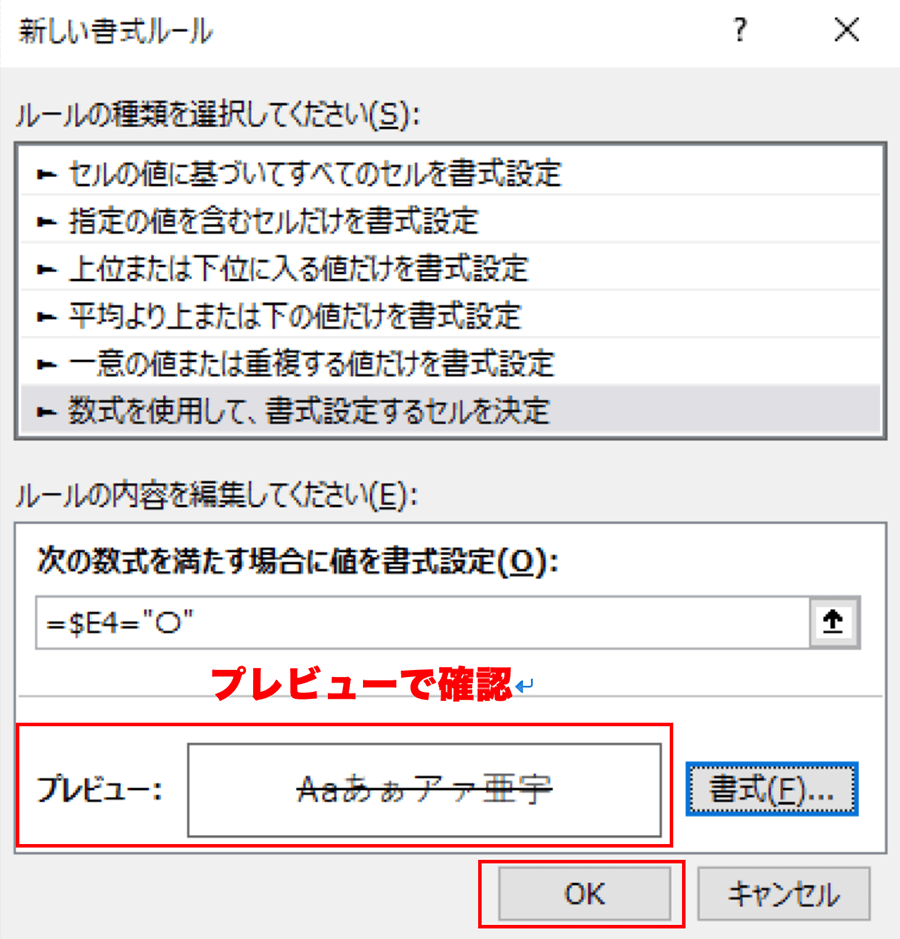
取り消し線を反映させたいタスク名セル(例:B2セル)を選択し、「ホーム」タブの「条件付き書式」→「新しいルール」をクリックします。「数式を使用して、書式設定するセルを決定」を選び、数式入力欄に「=$C2=TRUE」と入力します。
ステップ3:書式の指定
「書式」ボタンを押し、「フォント」タブで「取り消し線」にチェックを入れます。同時に文字色をグレーなどに設定しておくと、視覚的に完了タスクであることが一目で把握できるようになります。
【疑問を検証】関数だけで文字に取り消し線を引くことは可能なのか?
「IF関数などを使って、特定の条件を満たしたら取り消し線を引く数式を作れないか」という疑問を持つユーザーは少なくありません。しかし、Excelの基本設計上、関数そのものがセルの文字色や取り消し線などの「書式」を直接変更することはできません。
関数はあくまで値(数値や文字列)の計算・出力を行うツールであり、見た目を制御する役割は担っていないためです。
そのため、関数を活用して取り消し線を制御したい場合は、「数式」と「条件付き書式」を組み合わせるアプローチが唯一の正解となります。例えば「納期を過ぎた日付に自動で線を引きたい」場合は、条件付き書式の数式に「=A2<TODAY()」と記述し、取り消し線書式を割り当てることで、関数の判定ロジックを活かした自動スタイリングが実現します。
【一括管理】シート全体の取り消し線をまとめて解除するスマートな手順
大量の行が存在するデータシートから取り消し線だけを素早く消去したい場合、1行ずつショートカットを押していくのは非効率です。用途に応じた一括解除テクニックを押さえておきましょう。
方法1:範囲選択からのショートカット解除
取り消し線が含まれるセル範囲を一括でドラッグ選択し、「Ctrl + 5」を押します。混在している場合は一度すべてのセルに取り消し線が付き、もう一度「Ctrl + 5」を押すことで全セルの取り消し線が綺麗に解除されます。
方法2:書式のクリア機能を使う
文字データはそのまま残し、取り消し線を含めた装飾だけを初期化したい場合は、対象範囲を選択して「ホーム」タブ右端にある「クリア(消しゴムマーク)」から「書式のクリア」を実行します。
方法3:「検索と置換」で書式だけをピンポイント置換
「Ctrl + H」で置換ダイアログを開き、「オプション」をクリックします。「検索する文字列」の書式ボタンから「フォント: 取り消し線」を指定し、「置換後の文字列」の書式を未設定のまま「すべて置換」を実行すれば、他の書式を崩さずに取り消し線だけを一括消去できます。
【Excelの取り消し線】に関するよくある質問(FAQ)
Q1:セル内の一部の文字だけにショートカットで取り消し線を引く方法は?
A1:セルを選択して「F2」キーを押すかダブルクリックして文字編集状態にし、取り消し線を適用したい部分の文字だけをマウスや「Shift + 矢印キー」で選択します。その状態で「Ctrl + 5」(Macは「⌘ + Shift + X」)を押すことで、指定した文字だけに線が引かれます。
Q2:取り消し線が引かれているセルの個数や数値を関数で集計できますか?
A2:標準のExcel関数(COUNTIFやSUMIFなど)では、取り消し線という「書式」を判定して集計することはできません。集計を行いたい場合は、VBA(マクロ)を作成してフォントのStrikethroughプロパティを判定するか、チェックボックス連動用の判定列(TRUE/FALSE)を基準にしてCOUNTIF関数を適用するのが確実です。
Q3:リボン(ツールバー)に取り消し線ボタンを追加して1クリックで使えますか?
A3:可能です。画面上部の「クイックアクセスツールバー」の右端にある▼をクリックし、「その他のコマンド」を開きます。「コマンドの選択」で「リボンにないコマンド」または「すべてのコマンド」を選び、リストから「取り消し線」を追加することで、最上部にアイコンを常駐させて1クリックで実行できるようになります。
まとめ:取り消し線の活用で日々の業務スピードを飛躍的に高めよう
Excelにおける取り消し線は、単なるテキスト装飾にとどまらず、タスクの進捗可視化やデータ修正の履歴管理など、チーム全体の情報共有を円滑にする強力な武器となります。
まずは基本となる「Ctrl + 5」のショートカットを指に覚えさせ、頻出するルーチン表には「チェックボックス×条件付き書式」の自動化を導入してみてください。ほんの数秒の短縮の積み重ねが、日々のデスクワークに大きなゆとりを生み出します。 (出典: excel 取り消し 線(Yahoo!ニュース))


SEOライティングとマーケティング戦略の専門家。分かりやすい解説記事で定評があります。