【2026最新】エクセルの線を消す完全ガイド!枠線や点線を一発消去
ビジネスの現場や日々のデータ整理において、エクセル作業中に「画面の線が邪魔で消したい」「印刷プレビューを見たら謎の点線が出て消えない」「青い太枠線が張り付いて困っている」といったトラブルに直面した経験はないでしょうか。資料をプレゼン用に見栄え良く整えたい時や、キャプチャを綺麗に撮りたい時、意図しない線の存在は作業の集中力を大きく削ぎます。
エクセルの「線」と一口に言っても、背景のグリッド線、セルに引かれた罫線、印刷範囲を示す点線、改ページプレビューの青い境界線、さらには貼り付けられた図形の直線など、その正体は多岐にわたります。原因に合わない操作をいくら繰り返しても線は消えません。2026年現在の最新Excel環境(Microsoft 365およびデスクトップ版)に対応した、線の種類別の消去手順とスッキリ白紙化する実践テクニックを詳しく解説します。
📌 【この記事の重要ポイントまとめ】
- 要点1:消したい線は「グリッド線」「セル罫線」「印刷境界の点線」「改ページの青線」「図形」の5パターンに分類できる。
- 要点2:印刷後に残る点線は「詳細設定」から一発非表示、青い枠線は「標準ビュー」への切り替えで瞬時に元通りになる。
- 要点3:ショートカットキー「Ctrl + Shift + ろ(_)」やシート全体の白紙化テクニックを覚えるだけで日々の作業効率が劇的に改善する。
【基本】エクセルの枠線(グリッド線)を消して白紙にする方法
エクセルを開いた際にデフォルトで表示されている薄いグレーのマス目線は「目盛線(グリッド線)」と呼ばれます。この枠線を非表示にして、まるでWordやPowerPointのような綺麗な白紙状態にする手順は極めてシンプルです。
上部リボンの「表示」タブをクリックし、「表示」グループ内にある「目盛線」のチェックを外すだけで、シート全体のマス目が一瞬で消去され、すっきりとした純白のキャンバスに変わります。一部のバージョンでは「枠線」と表記されている場合もありますが、役割は同一です。
なお、セルを白く塗りつぶすことで無理やり線を隠す方法も見かけますが、ファイルサイズが無駄に肥大化したり、後からセルの書式を変更する際にトラブルの原因となったりするため推奨されません。「表示タブの目盛線オフ」こそが、動作を重くせず安全に白紙化する正攻法です。
【罫線の消し方】一括削除ショートカットと一部だけ消去する裏ワザ
グリッド線ではなく、セル自体に黒やカラーで引いてしまった「罫線」を消したい場合は、セルの書式設定や専用の消去コマンドを使用します。
シート内の一部の罫線を素早く消去したい時は、対象範囲を選択した状態で「Ctrl + Shift + ろ(_ アンダーバー)」を押すのが最速です。このショートカットキーを実行すると、選択範囲内の外枠・内枠を含むすべての罫線が一発でクリアされます。
マウス操作で直感的に消したい場合は、「ホーム」タブのフォントグループにある「罫線アイコン」のプルダウンから「枠なし」を選択するか、「罫線の削除(消しゴムツール)」に切り替えて不要なラインを直接なぞる方法がスムーズです。表の構造を保ちながら余計なラインだけを整理したい場面で威力を発揮します。
【印刷の点線・青い線】目障りな印刷範囲と改ページ境界線を消す手順
印刷プレビュー画面を開いたり、印刷を実行した直後から、シート上に「謎の点線」が縦横に出現して消えなくなった経験を持つ方は多いはずです。これはエクセルが自動表示する「印刷の区切り線(改ページライン)」です。
この点線を即座に消したい場合、最も手っ取り早いのは「一度ファイルを保存して閉じて開き直す」ことですが、作業を中断したくない場合は以下の設定変更で恒久的に非表示にできます。
「ファイル」メニューから「オプション」を開き、左メニューの「詳細設定」を選択します。画面を下にスクロールして「次のシートで作業するときの表示設定」セクション内にある「改ページを表示する」のチェックを外してOKをクリックしてください。これで作業中に視界を遮る点線が完全に非表示となります。
また、画面全体が縮小されて太い「青い線」が表示されている場合は、「改ページプレビュー」モードになっています。画面右下のステータスバーにある一番左のアイコンをクリックするか、「表示」タブから「標準」をクリックすれば、見慣れた通常の編集画面へ即座に復帰します。
【図形・オブジェクト】シート上に残った謎の直線や矢印を全削除するテクニック
罫線ツールで消そうとしてもビクともしない線が存在する場合、それはセルの罫線ではなく「図形(オートシェイプ)の直線」として挿入されている可能性が高いと言えます。他者が作成したファイルを引き継いだ際によく見られるケースです。
目に見えにくい微小な直線や、複数散らばった矢印オブジェクトをまとめて消去するには、「オブジェクトの選択と表示」機能を活用するのが鉄則です。
「ホーム」タブ右端の「検索と選択」から「オブジェクトの選択と表示」をクリックすると、シート右側に配置されている図形の一覧ウィンドウが開きます。不要な「直線」や「コネクタ」を選択して「Delete」キーを押すだけで、セルに影響を与えることなく不要な線オブジェクトだけを一括消去できます。
【原因究明】エクセルの線がどうしても消えない理由と対処法
上記の手順を試しても線が消えない場合、エクセル特有の特殊な設定や機能が干渉しているケースが考えられます。代表的な3つの原因と対処法は以下の通りです。
1. 条件付き書式による自動描画
特定の数値や文字が入力された際に自動で罫線が引かれるルールが組まれている場合、通常の罫線削除を行っても再描画されます。「ホーム」タブの「条件付き書式」>「ルールのクリア」>「シート全体からルールをクリア」で解除可能です。
2. ウィンドウ枠の固定ライン
スクロールしても見出しが固定される「ウィンドウ枠の固定」が設定されていると、境界に黒く細い固定線が表示されます。「表示」タブの「ウィンドウ枠の固定」>「ウィンドウ枠固定の解除」を選択することで線が消えます。
3. 背景色やテーマ設定の干渉
セルの塗りつぶしが「白」に設定されているセルと「塗りつぶしなし」のセルが混在していると、目盛線の表示がまだらに途切れて線のように見える場合があります。全セルを選択(Ctrl + A)し、塗りつぶしを一度統一することで解消します。
【2026年最新】エクセルの表示設定詳細まとめとおすすめ初期環境
見やすく美しいエクセルシートを効率的に作成するためには、作業の目的に応じて表示モードを柔軟に使い分けるリテラシーが求められます。2026年のモダンなワークフローにおけるおすすめ設定を整理しました。
データ入力や集計を行う段階では、境界が把握しやすいよう「目盛線:オン」の状態で作業を進めます。一方、ダッシュボードの構築や役員向けの報告資料、社外提出用の見積書などを作成する段階では、あらかじめ「目盛線:オフ」にして必要な箇所だけに最小限の罫線を引く設計が推奨されます。
また、Microsoft 365のWeb版エクセルでも、デスクトップ版同様に「表示」タブから目盛線のワンクリック切り替えが可能です。チーム内で共同編集を行う際は、画面の見栄えに関する認識を揃えておくことで、無駄な書式修正の手間を大幅に削減できます。
【エクセル 線 を 消す】に関するよくある質問(FAQ)
Q1:エクセルのグリッド線(目盛線)を印刷時だけ消すことはできますか?
A1:はい、可能です。「ページレイアウト」タブにある「シートのオプション」グループで、「目盛線」項目の「印刷」のチェックを外してください。画面上ではマス目を表示して作業しつつ、印刷時やPDF出力時だけ白紙の状態で出力できます。
Q2:特定の範囲だけグリッド線を消すことはできますか?
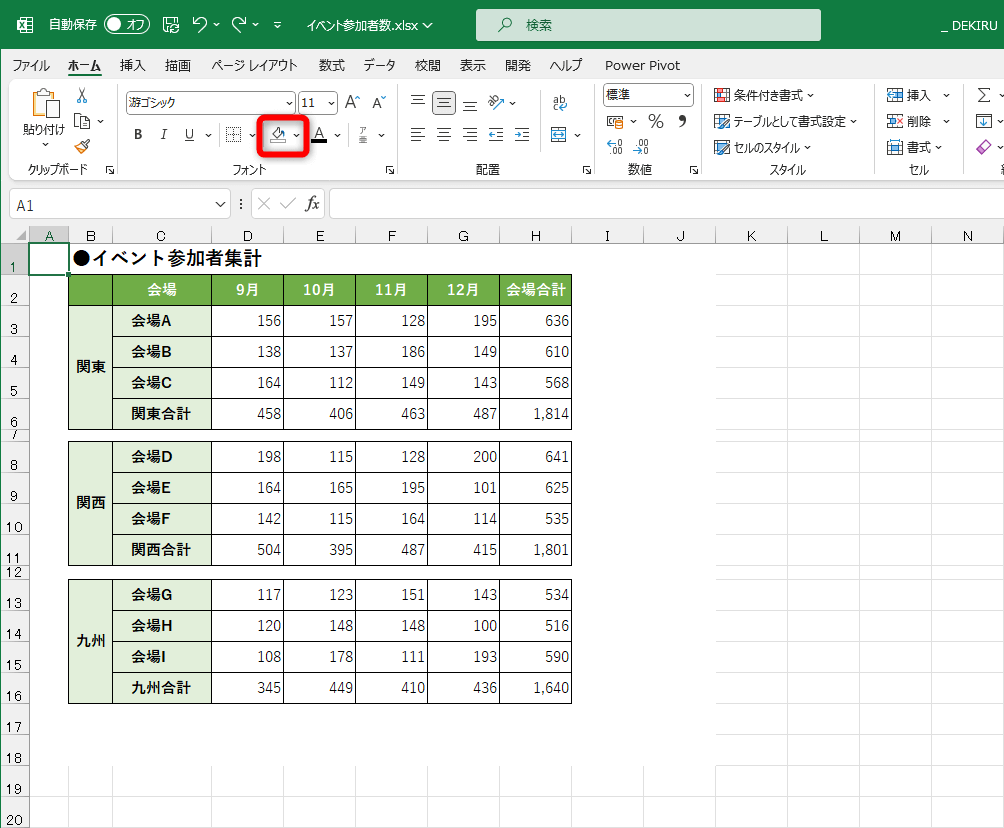
A2:目盛線の表示切替はシート全体に適用されます。特定のセル範囲だけマス目を消したい場合は、消したい範囲を選択して「ホーム」タブの塗りつぶしバケツから「白(背景1)」で塗りつぶしを行ってください。
Q3:改ページプレビューの青い線を動かさずに消すにはどうすればいいですか?
A3:青い線は改ページ位置を示すインターフェースそのものであるため、改ページプレビュー画面のまま消すことはできません。作業が終わったら「表示」タブから「標準」ビューに切り替えることで、通常の画面表示に戻せます。
まとめ:線の種類を見極めてスマートな資料作成を
エクセルで意図しない線に悩まされた時は、まずその線が「グリッド線」「セルの罫線」「印刷区切りの点線」「改ページの青枠」「図形」のどれに該当するかを冷静に見極めることが最短の解決ルートです。
それぞれの特性に合わせた正しい非表示コマンドやショートカットを身につけておけば、資料作成のストレスは大幅に軽減されます。余計なノイズのない洗練されたシート構成をマスターし、日々の業務効率と資料品質を一段上へと引き上げましょう。 (出典: エクセル 線 を 消す(Yahoo!ニュース))


最新のトレンドや話題のニュースをわかりやすく解説するWebライターです。読者の皆様に役立つ情報を日々お届けしています。