インスタ自分のQRコードはどこ?出し方と共有手順【2026年最新】
対面で出会った相手や友人とInstagram(インスタグラム)のアカウントを交換する際、ユーザーネームを手入力してもらう手間を省けるのが「QRコード」機能です。かつて「ネームタグ」と呼ばれていたこの機能はアップデートを重ね、2026年現在ではより洗練された共有ツールへと進化を遂げました。
しかし、アプリのデザイン刷新に伴い「自分のQRコードがどこにあるかわからない」「急に表示されなくなった」と戸惑う声も少なくありません。本記事では、自分のQRコードを素早く出す基本手順から、おしゃれなカラー変更・絵文字カスタマイズ、LINEでのスマートな送り方、印刷活用術までを余すところなく解説します。
📌 【この記事の重要ポイントまとめ】
- 要点1:自分のQRコードは、プロフィール画面の「プロフィールをシェア」ボタンからわずか1タップで表示可能。
- 要点2:背景タップでカラー・絵文字・セルフィーの3パターンに着せ替えでき、LINE送信やカメラロール保存もワンタップで完結。
- 要点3:表示されないトラブルの大半はアプリのバージョン不整合やキャッシュの蓄積が原因であり、即座に解消できる。
【2026年最新】インスタで自分のQRコードはどこにある?出し方の全手順
アプリのインターフェース変更によって場所を見失いがちなインスタのQRコードの出し方ですが、現在のUIでは直感的に呼び出せる導線が用意されています。
最も手軽な表示ルートは以下の通りです。
- Instagramアプリを起動し、右下のアイコンをタップして自分のプロフィール画面を開く
- プロフィール編集ボタンの隣にある「プロフィールをシェア」をタップする
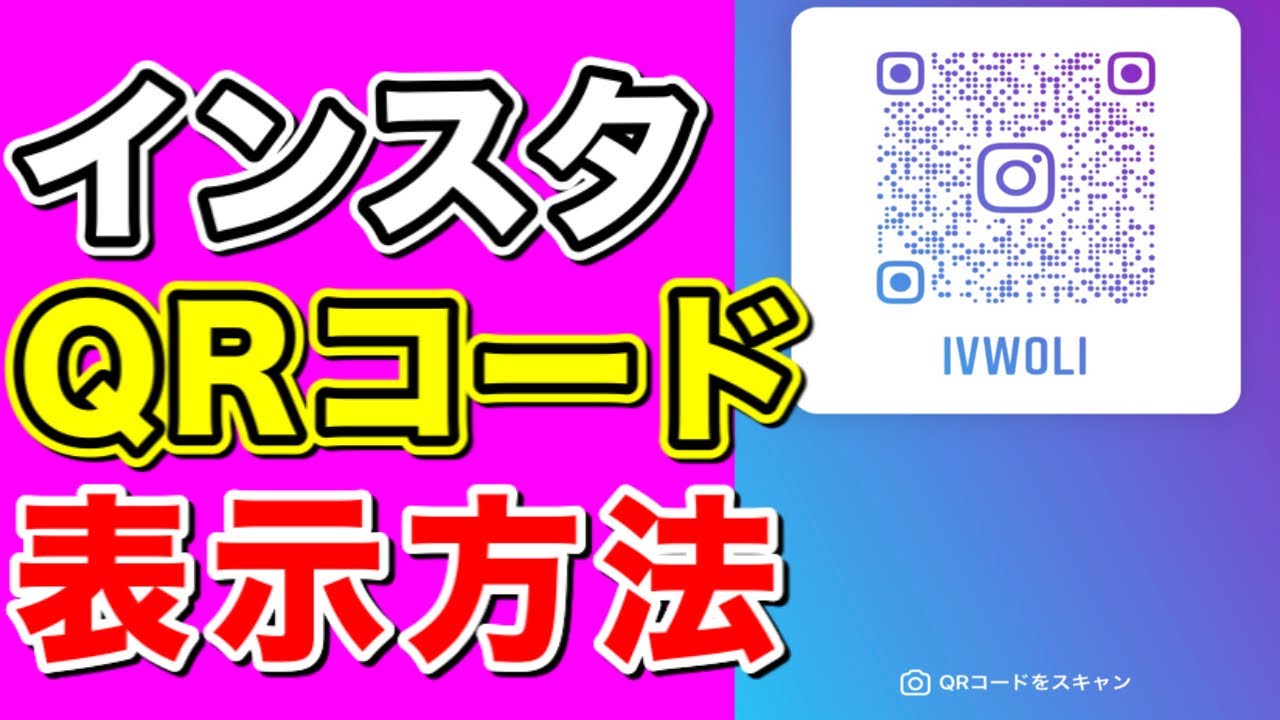
- 画面中央にアカウント専用のQRコードが表示される
もし「プロフィールをシェア」ボタンが見当たらない場合は、プロフィール画面右上のメニューバー(三本線)を開き、メニュー一覧にある「QRコード」を選択しても同じ画面へアクセスできます。IDの入力ミスや同姓同名アカウントの誤フォローを防ぐためにも、対面での交換時はこの画面を相手に直接提示するのが最も確実です。
LINEで送る・画像保存も一瞬!プロフィールをスムーズに共有する方法
QRコードは画面を見せてその場でスキャンしてもらうだけでなく、遠く離れた相手に送る際にも役立ちます。特に日常的な連絡手段であるLINEで送る場合や、端末内に保存しておく手順を押さえておくとやり取りが劇的にスムーズになります。
「プロフィールをシェア」画面の下部には、共有のためのアクションボタンが配置されています。
- 画像を保存:「QRコードを保存」をタップすると、端末の写真アプリ(カメラロール)に高解像度の画像データとして直接書き出されます。
- LINEで共有:「リンクをコピー」を選んでLINEのトーク画面に貼り付けるか、「シェア」からLINEアプリを選択して送信先を指定するだけで完了します。
あらかじめQRコード画像をスマホのお気に入りフォルダに保存しておけば、オフライン時や通信が不安定なイベント会場などでも慌てずにアカウントを提示できます。
おしゃれに変身!背景色変更や絵文字・セルフィーによるカスタマイズ術
標準のQRコード画面はシンプルな配色ですが、画面上部のカスタマイズスイッチを切り替えることで、個性を演出したビジュアルにアレンジできます。
カスタマイズのバリエーションは主に3種類用意されています。
- カラーモード:画面の背景をタップするたびに、グラデーションカラー(パープル、オレンジ、ブルーなど)が次々と切り替わります。
- 絵文字モード:画面上部のボタンを「絵文字」に切り替えた状態で背景をタップすると、好きな絵文字を敷き詰めたポップな背景を作成できます。
- セルフィーモード:インカメラが起動し、自分の顔写真やポーズをミニスタンプのように配置したユニークなコード画面が完成します。
好みのデザインに背景色変更した状態で画像を保存すれば、SNSの告知画像やWebサイトのバナー素材としても見栄えが格段にアップします。
相手のコードはどう読む?インスタ内スキャナーとカメラ機能の読み取り手順
相手から提示されたインスタのQRコードの読み取りを行う場合、必ずしも専用の読み取りアプリを用意する必要はありません。日常的に使っている標準カメラやアプリ内の機能で瞬時に認識可能です。
具体的なスキャン方法は以下の3通りがあります。
- 標準カメラアプリを使う:iPhoneやAndroidの標準カメラをコードにかざすだけで、画面上にリンク通知が現れ、タップするだけで相手のプロフィールへ直接遷移します。
- インスタ内のスキャン機能を使う:自分のQRコード表示画面の下部にある「QRコードをスキャン」を起動して読み取ります。
- 送られてきた画像を読み取る:LINEなどで届いたQRコード画像は、GoogleレンズやLINEの写真認識機能、またはiOSの写真長押し認識を使うことで、保存画像から直接リンク先へ飛ぶことができます。
読み取りが完了すると相手のプロフィールページが自動的に立ち上がるため、そのまま「フォロー」をタップすれば登録完了です。
ショップカードや名刺に最適!QRコードをきれいに印刷・活用するコツ
クリエイターの活動PRや店舗集客において、名刺やショップカードへの印刷は強力な導線となります。紙媒体に配置する際は、読み取りエラーを防ぐためのポイントを意識しましょう。
実務で活用する際の重要チェック項目は次の通りです。
- 印刷サイズは最低でも1.5cm〜2cm四方を確保する:小さすぎるとスマートフォンのカメラピントが合わず、スキャンできない原因になります。
- 余白(クワイエットゾーン)を残す:コードの周囲に文字やイラストを詰め込みすぎず、一定の白地余白を確保してください。
- 高コントラストを維持する:背景色とコードの色のコントラストが低いと認識精度が落ちるため、濃淡がはっきりした配色を採用するのが鉄則です。
印刷を発注する前には、必ず家庭用プリンターなどで実寸テスト印刷を行い、複数の端末で問題なくスキャンできるか検証することをおすすめします。
「QRコードが表示されない・読み取れない」ときの原因と即効リセット策
「メニューからQRコードが消えた」「カメラをかざしても反応しない」というトラブルに直面した際は、以下の要因を順に確認してください。
主な原因と解決手順を整理しました。
- アプリのバージョンが古い:App StoreまたはGoogle Playストアを開き、Instagramアプリを最新バージョンへアップデートします。
- 端末のカメラ権限がオフになっている:スマホ本体の「設定」>「Instagram」から、カメラへのアクセス許可が有効になっているか確認します。
- アプリ内のキャッシュ蓄積や一時的エラー:アプリを完全終了(タスクキル)して再起動するか、端末自体の再起動を行うことで表示不具合の多くが復旧します。
- アカウントの一時的な制限:短期間に大量のフォローやプロフィール変更を行った場合、一部の共有機能が一時ロックされるケースがあります。数時間から1日ほど時間を置いて再試行してください。
【インスタのQRコード】に関するよくある質問(FAQ)
Q1:過去の「ネームタグ」と現在の「QRコード」は何が違うのですか?
A1:機能の目的は同じですが、旧仕様のネームタグはInstagramアプリ内の専用スキャナーでしか読み取れませんでした。現在のQRコードは汎用規格化されており、スマートフォンの標準カメラや一般的なQRリーダーからでも直接プロフィールを開ける利便性を備えています。
Q2:ユーザーネーム(ID)を変更した場合、以前保存・印刷したQRコードは使えなくなりますか?
A2:使えなくなります。QRコードにはアカウント固有のプロフィールURL(instagram.com/ユーザーネーム)が組み込まれているため、IDを変更した瞬間に古いコードはリンク切れとなります。ID変更後は必ず新しいQRコードを再発行・保存し直してください。
Q3:QRコードを相手に送ったり読み取ったりした際、足跡や通知は残りますか?
A3:QRコードをスキャンしてプロフィールを表示した段階では、相手に通知が届いたり閲覧履歴(足跡)が記録されたりすることはありません。ただし、そのまま投稿に「いいね」を押したりフォローしたりした場合は通常通り通知が届きます。
まとめ:QRコードを使いこなしてスマートにアカウントを共有しよう
InstagramのQRコードは、対面での交換はもちろん、LINE経由の共有や印刷物を通じた集客まで、幅広いシーンでアカウントを素早く広げられる必須ツールです。自分のコードの場所を把握し、カラーや絵文字でおしゃれにカスタマイズしておけば、いざという場面でもスムーズにプロフィールをアピールできます。
操作に迷った際はまずプロフィール画面の「プロフィールをシェア」を確認し、用途に合わせた保存や共有機能を活用してみてください。 (出典: インスタ 自分 の qr コード(Yahoo!ニュース))


テクノロジーやライフスタイル領域を中心に執筆活動を行っています。趣味は写真撮影と旅行です。