スマホのフリック入力が遅い原因とは?劇的に速くなる設定と上達のコツ
スマホでメッセージやメールを作成する際、「入力がもたついてストレスを感じる」「誤入力が多くて何度も打ち直してしまう」という悩みを抱える人は少なくありません。キーボードを連打するガラケー時代の入力方式から抜け出せなかったり、画面を指で弾く感覚に慣れていなかったりすると、日常のコミュニケーション速度を大きく損なう原因になります。
しかし、端末の初期設定を少し見直し、正しい指の動かし方や練習環境を取り入れるだけで、入力速度は劇的に向上します。本稿では、タイピングのプロも実践する具体的なスピードアップのテクニック、誤入力を未然に防ぐ設定の裏技、さらには両手打ちの実効性までを徹底解説します。
📌 【この記事の重要ポイントまとめ】
- 要点1:入力遅延の主因は「トグル入力の併用」と「指の無駄なストローク」にあり、設定の最適化で即座に改善可能
- 要点2:iPhone・Androidともに「フリックのみ」への固定とキー感度・配置の調整が誤入力防止の要となる
- 要点3:両手入力の習得と最新の練習アプリによる反復トレーニングで、PC並みのタイピング速度を実現できる
【脱・苦手意識】フリック入力が遅い理由とトグル入力の違いを解明
スマホの入力速度が上がらない最大の要因は、ガラケー時代に主流だった「トグル入力」の癖が残っている点にあります。トグル入力とは、同じキーを連続でタップして「あ→い→う→え→お」と文字を送る方式のことです。この方法では、「お」を入力するために5回の打鍵が必要となり、物理的にタイムロスが発生します。
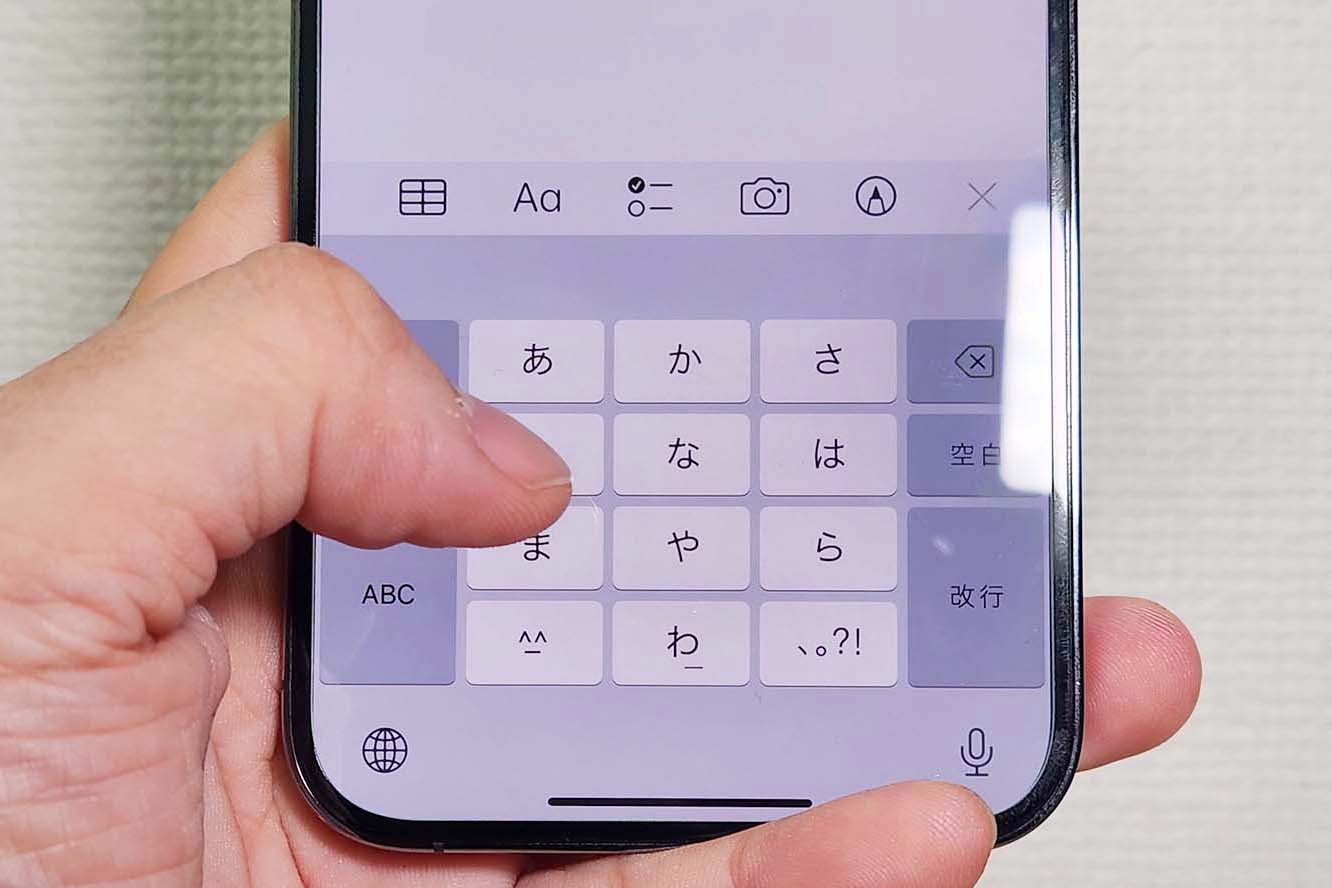
対してフリック入力は、キーを押したまま目的の方向(左=い、上=う、右=え、下=お)へ指をスライドさせるだけで文字が確定します。フリック入力が遅い理由の多くは、各行の母音方向が頭で整理できておらず、スライドさせる際に一瞬の迷いが生じることに起因します。
トグル入力との違いを理解し、「1文字=指のワンアクション」という原則を身体に染み込ませることが、スピード向上の絶対条件です。
【即効性抜群】フリック入力のコツと劇的に速くなる指の動かし方
入力スピードを劇的に引き上げるためのフリック入力のコツは、指の移動距離を最小限に抑えることです。画面を強く弾くようにスライドさせるのではなく、キーの端をわずかになでるような軽いタッチを意識します。
また、日本語入力の上達法として効果的なのが「子音+母音」を頭の中でセットにする意識づけです。「か行」なら左=き、上=く、右=け、下=こ、という十字配置のイメージを確立させ、画面上のガイド表示(ポップアップ)を見ずに打つ練習を重ねます。
文字を目で追うのではなく、指の感覚だけでキーの位置を捉えられるようになると、無駄な視線移動がなくなり、タイピング効率が飛躍的に高まります。
【設定の裏技】「フリックのみ設定」と誤入力を防ぐスマホ環境の作り方
入力効率を阻害する「同じ行の文字を連続で打てない問題」は、端末の設定で簡単に解決できます。通常、「ああ」や「はは」と入力する際は文字送りボタンを押すか一定時間待つ必要がありますが、フリックのみ設定を有効にすることで、待ち時間ゼロで連続入力が可能になります。
さらに、入力ミスを劇的に減らす誤入力防止設定のポイントを押さえておきましょう。
- iPhoneの場合:「設定」>「一般」>「キーボード」から「フリックのみ」をオンにする。また、画面保護フィルムの厚みによって反応が変わるため、iPhoneのフリック入力感度に違和感がある場合はキーボードの高さや触覚フィードバックを調整する。
- Androidの場合:標準搭載のGboardなどで「キー長押し時間」を短縮し、キーボードのサイズや位置を片手にフィットする大きさにカスタマイズする。
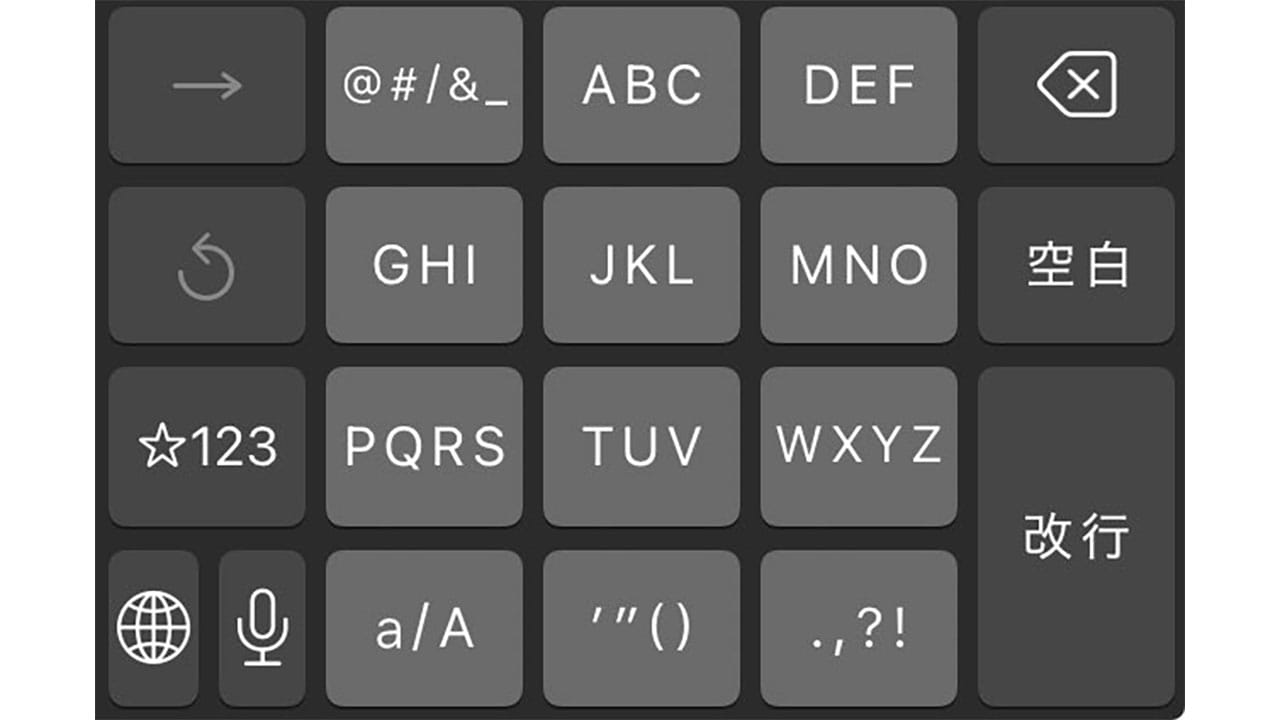
- 文字種の切り替え:キーボード左下の地球儀アイコンや文字種切り替えボタンの配置を最適化し、スマホのキーボード切り替えに伴う誤タップを削減する。
これらの設定を適用するだけで、余計な待機時間と打ち直しの手間が消え、入力のスムーズさが格段に増します。
【片手vs両手】フリック入力の両手打ちは本当に速い?長所と短所を徹底比較
スマホの大画面化に伴い、従来の片手親指入力に加え、フリック入力の両手打ちを取り入れるユーザーが急増しています。両手打ちは、端末を両手でホールドし、左右の親指を交互に使って入力するスタイルです。
フリック入力のタイピング速度を限界まで高めたい場合、両手打ちは圧倒的なアドバンテージを誇ります。片手打ちでは親指の移動が忙しくなる長文入力でも、左右で役割分担ができるため、1分あたり150〜200文字以上というPCのブラインドタッチに匹敵するスピードを叩き出すことが可能です。
一方で、つり革を持っている時や歩行時(安全な立ち止まり時)など、状況によっては両手が使えない場面もあります。基本は片手で安定した入力を維持しつつ、腰を据えて長文メッセージやレポートを作成する際には両手打ちに切り替える、という柔軟な使い分けが理想的です。
【2026年最新】Android・iPhone対応!上達に役立つスマホ入力練習アプリ
頭で理解したテクニックを反射的な指の動きへと昇華させるには、ゲーム感覚で取り組めるスマホ入力練習アプリの活用が最短ルートです。2026年現在、多くのユーザーから高い支持を得ている定番ツールを紹介します。
- にゃんこフリック / フリックタイピング:初心者向けに十字方向のガイドが分かりやすく、基礎反復に適した定番アプリ。
- タイピングの神様:短文から長文まで幅広い語彙に対応し、打鍵速度(WPM)や正確性をリアルタイムで測定可能。
- 寿司打(スマホ対応版Webツール):回転寿司の皿が流れる前に言葉を打ち込む名作。ゲーム性が高く、反射神経と精度の強化に最適。
Androidのフリック入力でおすすめのキーボードアプリとしては、変換精度の高い「Gboard」や、カスタマイズ性に優れた国産入力システムの導入が挙げられます。毎日5分間のスコアアタックを習慣化するだけで、1〜2週間後には確実なスピードアップを体感できます。
【スマホ フリック 入力】に関するよくある質問(FAQ)
Q1:「ああ」や「すす」など同じ文字を連続で打つときに待たされるのはなぜ?
A1:トグル入力(連打入力)が有効になっているため、端末が「次の文字へ行くのか連打中なのか」を判定する待機時間が発生しています。キーボード設定で「フリックのみ」を有効にすれば、待機時間なしで即座に連続入力できるようになります。
Q2:フリック入力の練習を始めてから上達するまでの期間はどれくらい?
A2:個人差はありますが、1日10〜15分の専用アプリ練習を継続した場合、約1週間で手元を見ずに入力できるようになり、2週間から1ヶ月程度で従来の入力速度を大幅に超えるケースが一般的です。
Q3:画面の端のキー(「あ」や「わ」)が反応しにくく誤入力が多い時の対処法は?
A3:端末のキーボードサイズ調整機能(片手モードやフローティングキーボード)を使い、キーボード全体を画面中央寄りに縮小配置するのが効果的です。親指の届く可動範囲に収めることで、端のキーの誤タップを大幅に抑制できます。
まとめ:正しい設定と習慣化でスマホ入力をストレスフリーに
スマホのフリック入力は、単なる慣れの問題ではなく「適切な端末設定」と「指の最短ルートの把握」によって誰でも劇的にスピードアップできます。まずは端末のキーボードを開き、「フリックのみ設定」への切り替えとキーボード位置の最適化を行うことから始めてみてください。
日常のちょっとしたやり取りや練習アプリを通じて無駄のない打鍵を習慣化すれば、テキスト作成のストレスは劇的に軽減され、日々の作業効率が格段に向上するはずです。 (出典: スマホ フリック 入力(Yahoo!ニュース))

SEOライティングとマーケティング戦略の専門家。分かりやすい解説記事で定評があります。