LINEアナウンスの消し方徹底解説!解除と非表示の違いや相手への影響
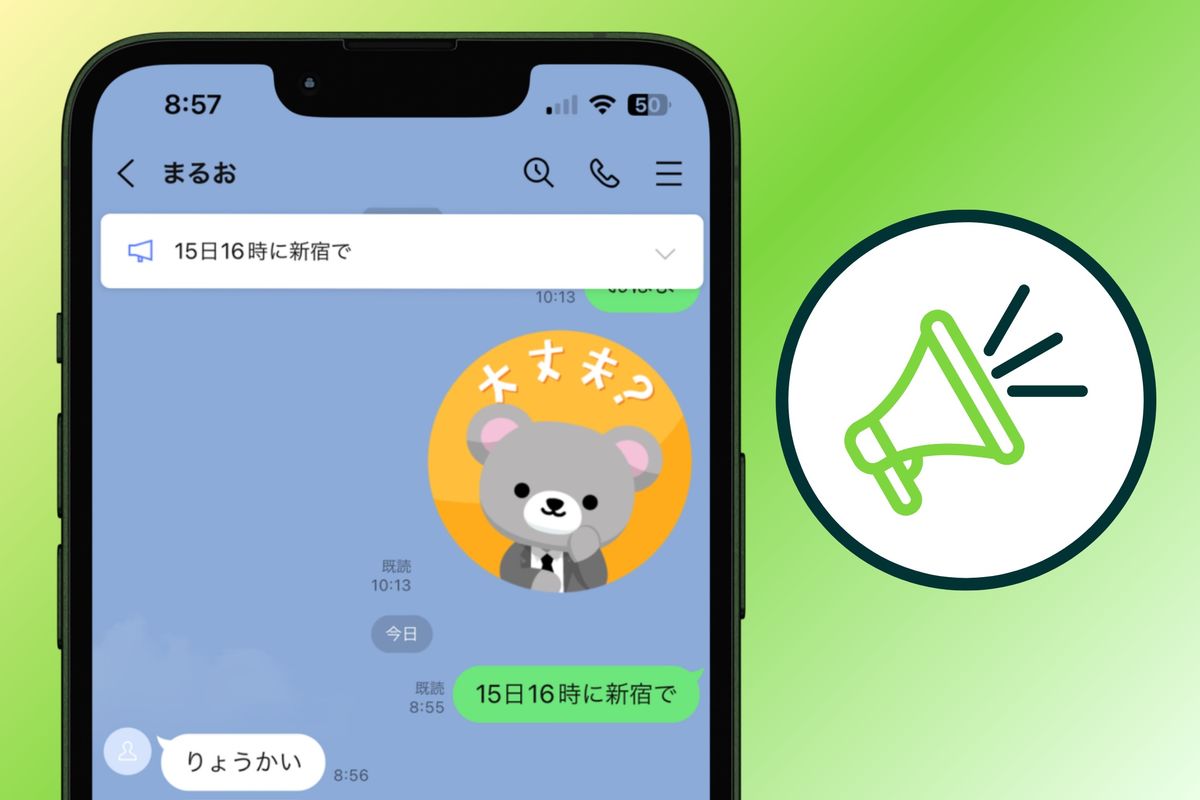
LINEのトークルーム上部に重要なメッセージを固定できる「アナウンス機能」。イベントの日程や集合場所などを共有する際に重宝する一方で、「用件が済んだのにずっと画面上部に残っていて邪魔」「誤って設定したアナウンスを誰にも気づかれずに消したい」と感じる場面は少なくありません。
実は、LINEのアナウンスを消す操作には「アナウンス解除」と「今後は表示しない」という2つの選択肢が存在し、選び方を間違えるとグループ全員の画面から消えてしまったり、逆に自分の画面に残り続けたりします。本稿では、周囲にバレるかどうかの検証結果を含め、トーク画面をすっきり整理するための最新手順を分かりやすく解説します。
📌 【この記事の重要ポイントまとめ】
- 要点1:「解除」は全員の画面から消去され、「今後は表示しない」は自分の画面だけで非表示になる。
- 要点2:アナウンスを解除・非表示にしても相手にプッシュ通知が飛ぶことはなく、基本的にバレない。
- 要点3:一度「今後は表示しない」を選んだアナウンスは個別復元が難しいため、元のメッセージからの再設定が必要。
【決定的な違い】「アナウンス解除」と「今後は表示しない」の仕組み
LINEのトーク画面上部に固定されたアナウンスをスワイプしたり長押ししたりすると、画面上に選択肢が表示されます。ここで最も注意したいのが、2つの操作が持つ役割の違いです。
「アナウンス解除」を選択した場合、トークルームに参加している全員の画面からアナウンスが完全に消去されます。複数人が参加するグループトークであっても、誰か1人が解除を実行すれば全員の画面上部から固定が外れる仕組みです。
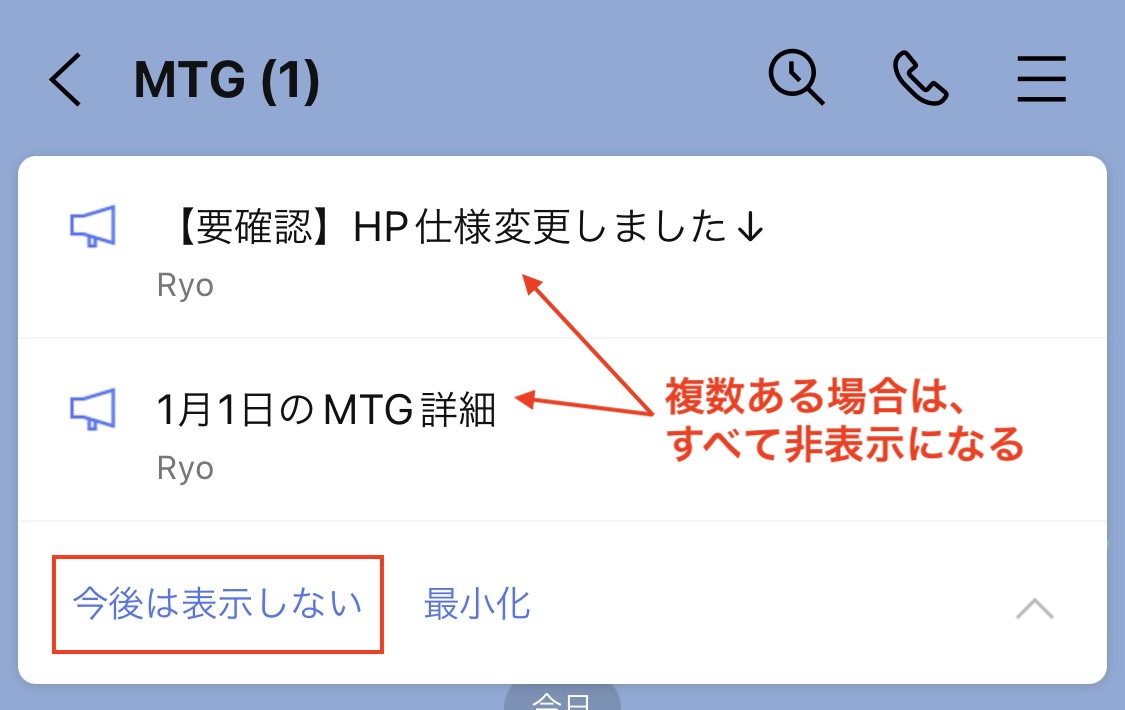
一方で「今後は表示しない」を選択すると、自分自身の端末上でのみ非表示になり、他のメンバーのトーク画面にはアナウンスが固定されたまま残ります。「自分はもう内容を把握したけれど、他の人のためにアナウンスを残しておきたい」という場面では、必ずこちらを選択しましょう。
相手にバレる?通知は行く?気になる周囲への影響とプライバシー
グループ内でアナウンスを消す際、「誰が消したのか相手に通知が届いて気まずくならないか」と不安に感じる方も多いはずです。
結論から言えば、アナウンスを「解除」しても「今後は表示しない」にしても、相手に通知が送信されることは一切ありません。トークルームのタイムライン上に「〇〇がアナウンスを解除しました」といったシステムメッセージが流れることもないため、操作した瞬間に特定されるリスクは極めて低いと言えます。
ただし、グループアナウンスを「解除」した場合は全員の画面上部から固定バーが一斉に消えるため、「誰かが解除した」という事実自体は画面を見れば一目で分かります。トラブルを避けたい場合は、自分だけが見えなくなる「今後は表示しない」を活用するのが無難です。
【端末別】アナウンスを自分だけ非表示にする・全員から消す具体手順
端末のOS(iOS / Android)によって、アナウンスバーの消去手順にはわずかな操作の違いがあります。
iPhone(iOS)の場合:
画面上部に表示されているアナウンス枠を左へスワイプします。右側に現れるメニューから、自分だけ消したい場合は「今後は表示しない」、全員の画面から消したい場合は「解除」をタップするだけで完了です。
Android端末の場合:
画面上部のアナウンス枠を長押しします。ポップアップで表示されるメニューの中から「今後は表示しない」または「解除」のいずれか該当する操作を選択します。
どちらのOSでも、数秒のアクションでトーク画面上部の固定枠をすっきりと整理できます。
消してしまったアナウンスを再表示させる方法と注意点
誤って「今後は表示しない」を押してしまい、もう一度アナウンスを画面上部に戻したい場合、ワンタップで元に戻す専用の「再表示ボタン」は用意されていません。
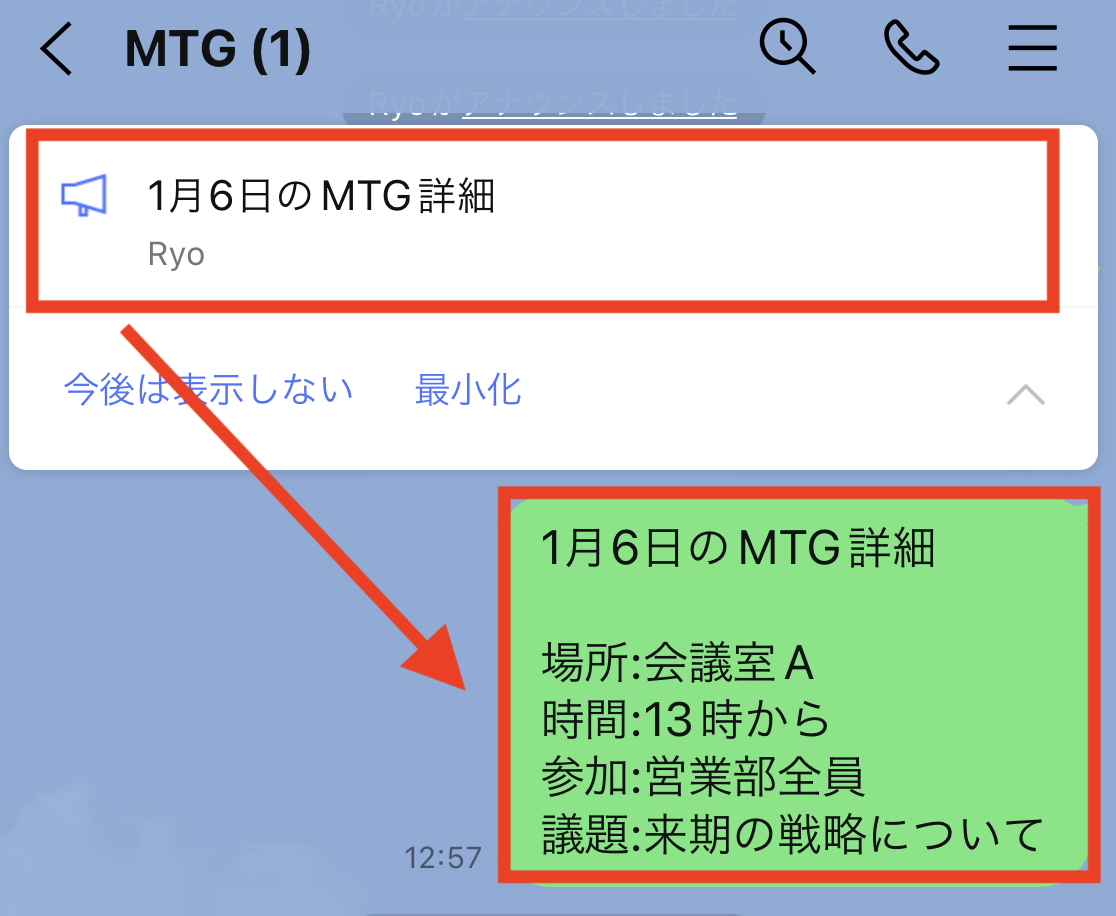
アナウンスを再び画面上部にピン留めしたい時は、トーク履歴を遡って元のメッセージを探し、再度「アナウンス」として登録し直す必要があります。元の吹き出しを長押しし、メニューから「アナウンス」をタップすれば、即座に画面上部へ再固定されます。
なお、トークルーム一覧で特定の相手を上位に固定する「トークルームのピン留め」と、メッセージを固定する「アナウンス機能」は全く別の仕様です。混同してトークルーム自体のピン留めを外してしまわないよう注意しましょう。
【原因と対策】LINEアナウンスが消せない・消去できない時の対処法
「アナウンス枠をスワイプしても反応しない」「メニューが表示されず消せない」というトラブルが発生した際は、以下の原因が考えられます。
まず疑うべきは、LINEアプリのバージョンや一時的な動作ラグです。アプリをバックグラウンドから完全に終了させて再起動するか、最新バージョンへアップデートを行うことで解消するケースが大半を占めます。
また、アナウンスが複数件(最大5件)登録されている場合、画面の右端にある下矢印アイコン「∨」をタップして一覧を開いてからでないと、個別の解除メニューが正しく反応しないことがあります。固定枠が折りたたまれている場合は、一度リストを展開してからスワイプ・長押し操作を試してみてください。
【LINE最新仕様まとめ】アナウンス機能を快適に使いこなすルール
日々のコミュニケーションをスムーズにするために、押さえておきたいアナウンス機能の基本仕様を整理しました。
1つのトークルームに固定できるアナウンスは最大5件までとなっており、6件目を追加すると最も古いアナウンスが自動的に枠から押し出されます。また、テキストメッセージだけでなく、投票やイベント機能の通知もアナウンスとして固定可能です。
「全員への周知が終わったら解除する」「個人的に確認が済んだ情報は非表示にする」という住み分けを意識するだけで、トーク画面の視認性は劇的に向上します。
【LINEアナウンスの消し方】に関するよくある質問(FAQ)
Q1:アナウンスを「解除」したら、元のメッセージ自体も削除されてしまいますか?
A1:いいえ、メッセージそのものは削除されません。あくまでトーク画面上部への固定表示が外れるだけで、トーク履歴内の吹き出しはそのまま残ります。
Q2:グループの管理者権限がなくても、勝手にアナウンスを解除して大丈夫ですか?
A2:LINEの仕様上、グループ内のメンバーであれば誰でもアナウンスの登録・解除が可能です。権限による制限はありませんが、重要連絡の場合は他のメンバーに一言断ってから解除するか、「今後は表示しない」で自分だけ非表示にするのが安全です。
Q3:1対1のトークで「今後は表示しない」を選んだら相手の画面はどうなりますか?
A3:相手の画面上部にはアナウンスが固定されたまま残ります。1対1のトークであっても、相手の表示状態には何ら影響を与えません。
まとめ:状況に合わせた使い分けでスマートなトーク管理を
LINEのアナウンス機能は、重要事項のリマインドに役立つ反面、役目を終えた情報が残り続けると画面を圧迫してしまいます。
全体へ配慮して固定を外したい時は「解除」、自分だけの表示をすっきりさせたい時は「今後は表示しない」を選ぶのが鉄則です。どちらの操作も相手に通知が届くことはないため、仕組みを正しく理解し、ストレスのない快適なトーク環境を整えていきましょう。 (出典: line アナウンス 消し方(Yahoo!ニュース))
テクノロジーやライフスタイル領域を中心に執筆活動を行っています。趣味は写真撮影と旅行です。