LINE通知音の変え方を徹底解説!個別設定や好きな曲にする裏ワザ
家族や友人、仕事仲間との連絡に欠かせないLINE。しかし、初期設定の「ポキポキ」や「ピコン」というデフォルト音のままだと、街中やオフィスで誰かのスマホが鳴った際に「自分宛てかな?」と画面を何度も確認してしまうケースが後を絶ちません。
自分好みのサウンドにカスタマイズすれば、画面を見ずとも誰からの連絡か瞬時に判別できるようになります。本稿では、iPhoneおよびAndroidにおけるLINE通知音の変更手順をはじめ、トーク相手ごとの個別設定テクニック、好きな曲を設定できるかどうかの真相、そして「変更したはずなのに音が変わらない」トラブルの解決策まで網羅して解説します。
📌 【この記事の重要ポイントまとめ】
- 要点1:LINEの通知音はアプリ内設定から簡単に変更可能で、iPhoneとAndroidでカスタマイズできる範囲が異なる。
- 要点2:相手ごとの個別通知設定はAndroidで柔軟に対応できる一方、iPhoneでは通知オフや端末側の集中モードを活用するのが主流。
- 要点3:「通知音」と「着信音」は別機能であり、LINE MUSICの好きな楽曲を設定できるのは通話時の着信音・呼出音となる。
【基本】LINE着信音と通知音の違いとは?まず押さえたい基礎知識
カスタマイズを始める前に、多くのユーザーが混同しやすい「着信音」と「通知音」の違いを整理しておきましょう。この2つは内部の処理が明確に分かれています。
着信音とは、無料通話がかかってきた際に鳴り続ける音声のことです。一方、通知音は、テキストメッセージやスタンプ、画像を受信した瞬間に短く「ピコン」と鳴るシステム音を指します。
設定画面もそれぞれ独立しているため、「通知音を変えたつもりが通話の音しか変わっていなかった」というミスが頻発しています。メッセージ受信時の音を変えたい場合は、必ず「通知」メニュー内の項目を操作する必要があります。
【2026年最新手順】LINE通知音の変え方|iPhone・Android別の基本設定
LINEアプリ全体のデフォルト通知音を変更する手順は非常にシンプルです。利用しているOSによって挙動が一部異なるため、端末に合わせて確認してください。
【iPhone版の手順】
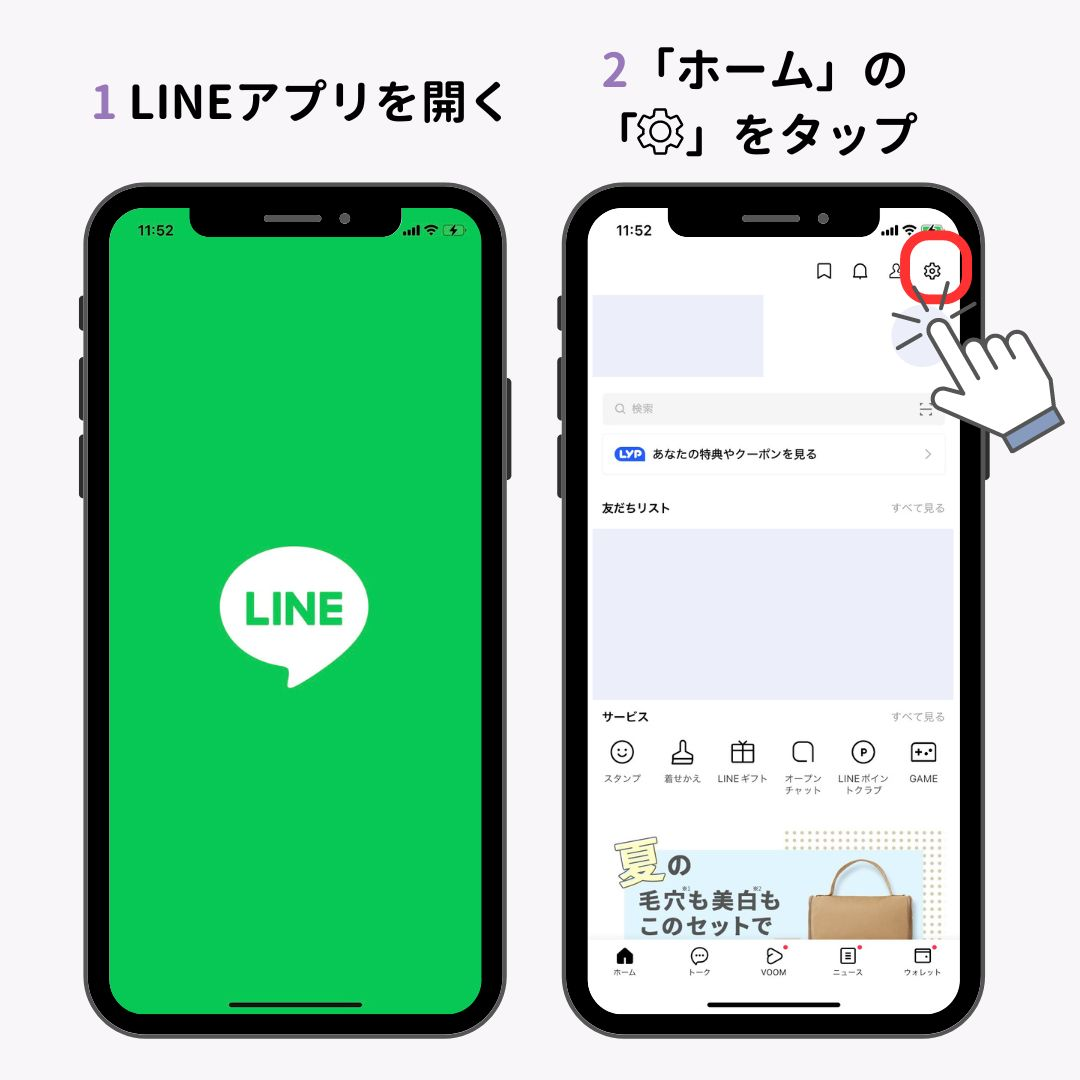
LINEアプリの「ホーム」タブ右上にある歯車アイコン(設定)をタップし、一覧から「通知」を選択します。続いて「通知サウンド」を開くと、LINEにあらかじめ用意されている複数のプリセット音(「トライトーン」「シンプル」など)が表示されます。好みのサウンドをタップしてチェックを入れれば設定完了です。
【Android版の手順】
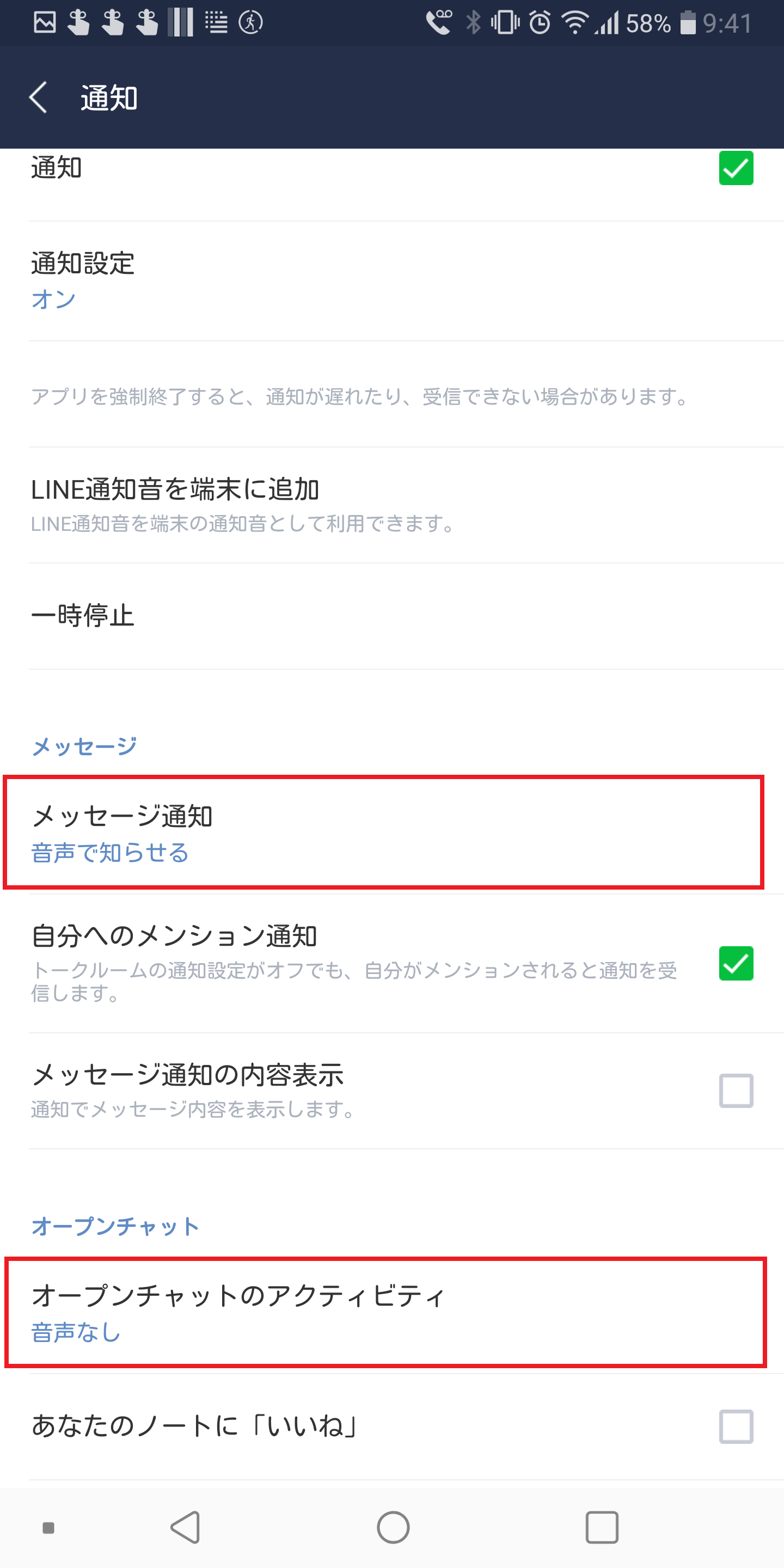
同様にホームの歯車アイコンから「通知」へ進み、「メッセージ通知」をタップします。Androidの場合は端末のシステム通知設定へ遷移するため、「詳細設定」や「音」の項目から端末内に保存されているシステムサウンドを選択します。Androidは端末メーカーごとに選べるサウンドの種類が豊富である点が大きな特徴です。
人ごとに音を変えたい!LINE通知音の個別設定とグループ別の変更ワザ
「大切な恋人からの連絡は特別な音にしたい」「業務連絡のグループは控えめな音にしたい」といった要望に応えるのが、トーク相手ごとの個別設定です。
Android端末における個別設定
Androidでは、相手ごとの通知音の変更に柔軟に対応しています。個別のトークルームを開き、右上の「≡」メニューから「その他」>「通知設定」に進むことで、そのトーク専用の通知音を個別に指定可能です。家族や重要な取引先ごとに音色を変えておけば、作業中でも重要度を耳だけで判断できます。
iPhone端末における代替アプローチ
一方、iOSのセキュリティ仕様上、iPhone版LINEではトーク相手ごとに異なるプリセット通知音を鳴らし分ける機能が制限されています。そのため、iPhoneユーザーは以下の工夫を取り入れています。
特定のグループや相手のみ「通知を一時停止」にして不要な割り込みを防ぐか、iOSの「集中モード」と連動させて、特定人物からの通知のみバナーやサウンドを許可するフィルター設定を組む手法が実用的です。
LINE通知音を好きな曲やオリジナル音源に自作・変更する方法
「好きなアーティストの楽曲をメッセージ通知音にしたい」と考える人は多いですが、ここには知っておくべき仕様上のルールが存在します。
定額制音楽配信サービスを利用した「LINE MUSIC 着信音 設定方法」は広く普及していますが、対象となるのはあくまで通話の着信音および呼出音です。メッセージ受信時の通知音にLINE MUSICの楽曲を直接割り当てる機能は、現行バージョンでは提供されていません。
ただし、Androidユーザーであればオリジナル音源を自作して適用する裏ワザが存在します。短い効果音ファイル(mp3やm4a形式など)を作成し、端末内の「Notifications」フォルダに保存することで、システムの通知音選択リストに自作サウンドを読み込ませることが可能です。iPhoneではアプリ外の音声ファイルをLINE通知音へ自由にインポートすることはできないため、用意された内蔵サウンドから選ぶ形となります。
「設定したのに通知音が変わらない・鳴らない」決定的な理由と対処法
手順通りに設定したにもかかわらず、音が鳴らない、あるいは初期音のまま変わらない場合は、アプリ外の設定が干渉している可能性が高いです。以下のチェックポイントを順に確認してください。
1. スマホ本体のマナーモード・集中モードの干渉
最も多い要因が、端末自体のサイレントスイッチや「おやすみモード」「集中モード」の誤作動です。特定の時間帯だけ通知音が鳴らないようスケジュール設定されていないか、端末のコントロールセンターから確認してください。
2. OS側の通知権限が無効化されている
LINEアプリ内の設定がオンになっていても、スマートフォンの「設定」アプリ側でLINEの「サウンド」権限がオフになっていると音は鳴りません。設定アプリの「通知」>「LINE」を開き、通知の許可とサウンドが有効になっているか確かめましょう。
3. アプリの一時的なキャッシュとバージョン不整合
長期間アップデートを行っていない場合や、データの一時保存領域(キャッシュ)が蓄積していると、設定変更が正常に反映されない不具合が発生します。アプリストアで最新バージョンへ更新した上で、端末を一度再起動させるとスムーズに解消するケースが大半です。
【ライン 通知 音 変え 方】に関するよくある質問(FAQ)
Q1:iPhoneでLINEの通知音を完全にオリジナル自作の音に変えることはできますか?
A1:現在のiOS版LINEでは、メッセージ受信時の通知音を外部ファイルや自作曲へ自由に変更することはできません。アプリ内に内蔵されている公式プリセットサウンドの中から選ぶ仕様となっています。
Q2:特定のLINEグループだけ通知音をミュート(消音)にすることは可能ですか?
A2:可能です。該当グループのトーク画面を開き、右上の「≡」アイコンをタップして「通知オフ」を選択すれば、メッセージを受信しても音やバイブレーションが発生しなくなります(未読バッジのみ表示されます)。
Q3:LINE MUSICの曲をメッセージの通知音に設定できないのはなぜですか?
A3:LINE MUSICとの連携機能は、通話着信時の「着信音」と、相手に聞こえる「呼出音」に特化して設計されているためです。数秒で完結するメッセージ通知音とは配信仕様が異なります。
まとめ:自分好みの通知設定で毎日のスマホ操作を快適に
LINEの通知音を用途や好みに合わせて整えることは、不要な画面チェックを減らし、日々のデジタルストレスを軽減する有効な手段です。
基本サウンドの変更をはじめ、Androidの個別カスタマイズ機能やiPhoneの集中モード連携をうまく使い分けることで、連絡の見落としを防ぎつつ快適な通知環境を構築できます。設定が反映されない場合は本体の通知権限やマナーモード設定を見直し、自身のライフスタイルに最適なサウンド環境へアップデートしてみてください。 (出典: ライン 通知 音 変え 方(Yahoo!ニュース))

SEOライティングとマーケティング戦略の専門家。分かりやすい解説記事で定評があります。