スプレッドシートの斜線引き方完全ガイド!関数と図形で引く裏技
ExcelからGoogleスプレッドシートへ移行した多くのビジネスパーソンが一度は直面する壁が、「セルに斜線(斜め罫線)を引くボタンが見当たらない」という問題です。請求書やスケジュール表、集計表の左上にある表頭(ヘッダー)を「日付\項目」のように斜線で区切りたい場面は日常的に発生します。
しかし、ツールバーの罫線メニューをくまなく探しても斜線のアイコンは存在しません。Googleスプレッドシートには2026年現在も斜め罫線の標準ボタンは実装されていませんが、関数や図形描画を応用した裏技を使うことで、誰でも簡単かつ綺麗に斜線を引くことが可能です。本稿では、仕様の背景から実務で役立つ具体的な手順まで徹底解説します。
📌 【この記事の重要ポイントまとめ】
- 要点1:スプレッドシートにはExcelのような斜め罫線の標準機能がなく、WEB描画の軽量化設計がその理由とされる。
- 要点2:セル内に斜線を引くには「SPARKLINE関数」を使う方法と「図形描画」を使う方法の2大テクニックが存在する。
- 要点3:データ連動やサイズ追従なら関数、文字入力を含めた表頭デザインなら図形描画と使い分けるのが最適解。
なぜ標準機能がない?スプレッドシートとExcelの斜線における決定的な違い
Excelでは「セルの書式設定」から罫線タブを開くだけで、右上がり・右下がりの斜線をワンクリックで引くことができます。これに対してGoogleスプレッドシートの罫線パレットには、上下左右と格子、外枠しか用意されていません。
この差が生じる決定的な理由は、クラウドネイティブなブラウザ描画エンジンへの最適化にあります。斜め罫線はセルの縦横比やフォントレンダリングの変化に影響を受けやすく、共同編集時のブラウザ負荷を高める要因になり得ます。そのためGoogleは機能を絞り込み、必要最小限のグリッド描画を採用していると考えられています。ただし、標準ボタンがなくとも代替アプローチで完全にカバーできます。
【手軽さNo.1】SPARKLINE関数でセル内に美しい斜線を引くやり方
セルそのものの枠内にスピーディーに斜線を引きたい場合、最もスマートなのがSPARKLINE(スパークライン)関数の活用です。簡易的な折れ線グラフをセル内に描画する機能を応用します。
【右下がりの斜線(\)を引く数式】
斜線を引きたいセルに以下の数式をそのまま入力します。=SPARKLINE({1,0},{"color","black";"linewidth",1})
【右上がりの斜線(/)を引く数式】=SPARKLINE({0,1},{"color","black";"linewidth",1})
数式内の"color"を「#cccccc」などのカラーコードに変更すれば線の色を薄いグレーに調整でき、"linewidth"の数値を変更すれば線の太さを自由に変えられます。列幅や行の高さを変更しても、線が自動的にセルの対角線に合わせて伸縮する点が最大のメリットです。
【文字入り表頭を作る】図形描画を活用した本格的な斜線の引き方
表の左上隅(A1セルなど)で「項目」と「担当者」を斜線で区切り、両側に文字を配置したい場合は、「図形描画」機能がベストな選択肢になります。
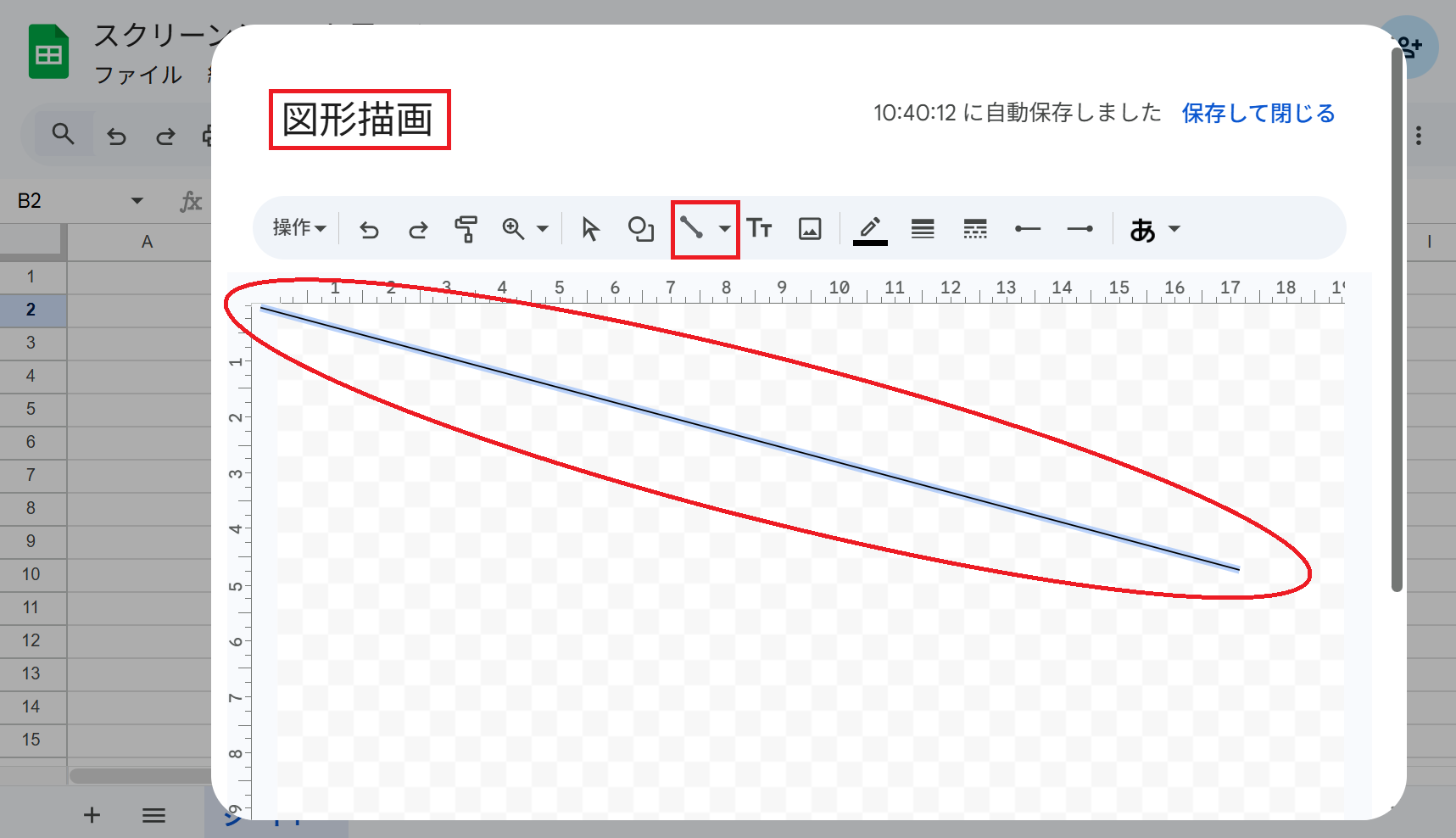
手順はシンプルです。まずメニューバーの「挿入」から「図形描画」をクリックします。描画ウィンドウが開いたら、ツールバーの「線」ツールを選び、キャンバスの左上から右下へ対角線を1本引きます。続けて「テキストボックス」ツールを使い、斜線の左下と右上にそれぞれ配置したいテキストを入力します。
配置が整ったら右上の「保存して閉じる」を押すと、シート上に作成した画像オブジェクトが挿入されます。あとは対象セルのサイズに合わせて拡大・縮小し、セルの位置に重ねるだけで完成です。
サイズ変更に強いのは?関数型と図形描画の使い分け
2つの手法にはそれぞれ明確なメリット・デメリットが存在します。実務ではシートの目的に応じて使い分けるのが鉄則です。
SPARKLINE関数は、セルのサイズ変更に自動追従し、コピー&ペーストで大量のセル(空欄マスや対象外マス)へ一括適用できる強みがあります。ただし、関数で描画したセルの中に直接テキストを打ち込むことはできません。
一方、図形描画は文字と斜線を一体化させた自由なデザインが可能ですが、後から列幅や行の高さを変えた際に手動で図形のサイズ調整を行う必要があります。表頭のワンポイントなら図形描画、表内の「該当なし」を示す斜線埋めならSPARKLINE関数という切り分けが最も効率的です。
斜線の消し方・修正方法と知っておきたいショートカット
不要になった斜線を削除する際も、作成手法によってアプローチが異なります。
SPARKLINE関数で引いた斜線の消し方は、通常のデータ削除と同じく対象セルを選択して「Delete」または「Backspace」キーを押すだけです。複数セルに斜線が入っている場合も、範囲選択して一括削除が可能です。
図形描画で配置した斜線はセル内部のデータではなくシート上に浮いているオブジェクトであるため、図形をクリックして選択状態(青い枠線が表示された状態)にしてからDeleteキーを押すことで綺麗に消去できます。
「取り消し線」と「斜線」の混同に注意!
文字の上に重ねる「取り消し線」を探している場合は、罫線や図形描画を使う必要はありません。スプレッドシートには取り消し線のショートカットが標準で備わっています。
Windowsの場合は「Alt + Shift + 5」、Macの場合は「Command + Shift + X」を押すだけで、選択したセル内のテキストに素早く取り消し線を適用できます。セル全体を横断する対角線(斜線)と、文字修正・タスク完了を示す取り消し線は用途が異なるため、目的に応じて適切に使い分けましょう。
【スプレッド シート 斜線】に関するよくある質問(FAQ)
Q1:スマホアプリ版のGoogleスプレッドシートでも斜線は引けますか?
A1:SPARKLINE関数を入力する方法であれば、iOS/Androidアプリ版でも問題なく斜線を表示できます。ただし、アプリ版では「図形描画」の新規作成ができないため、文字入り斜線を作りたい場合はPCブラウザ版から作業を行う必要があります。
Q2:Excelから斜線付きの表をスプレッドシートにインポートするとどうなりますか?
A2:Excelの標準機能で引いた斜め罫線は、スプレッドシートへ変換した際に消去されるか、意図しないレイアウト崩れを起こすケースが大半です。インポート後はSPARKLINE関数または図形描画を用いて再設定することをおすすめします。
Q3:SPARKLINE関数で引いた斜線の太さや色は後から変えられますか?
A3:可能です。数式内の"color","black"部分を"gray"やカラーコードに変更したり、"linewidth",1の数値を2や3に書き換えることで、線の濃淡や太さを柔軟にカスタマイズできます。
まとめ:用途に合わせて関数と図形描画を使い分けよう
Googleスプレッドシートにセルの斜線機能がボタンとして存在しないのは、クラウドでの動作性やシンプルさを重視した設計思想によるものです。しかし、「手軽でサイズ変更に強いSPARKLINE関数」と「文字入力まで一体化できる図形描画」の2つのテクニックを押さえておけば、Excelと同等以上の見やすい帳票や集計表をストレスなく作成できます。
空欄セルを埋める斜線なのか、項目を分ける表頭の斜線なのかを用途に合わせて判断し、日々のスプレッドシート作業をより快適に進めてみてください。 (出典: スプレッド シート 斜線(Yahoo!ニュース))


SEOライティングとマーケティング戦略の専門家。分かりやすい解説記事で定評があります。