Excel標準偏差の求め方!STDEV.PとSの違いやグラフ化まで徹底解説
業務データの分析やレポート作成において、エクセルで平均値のばらつきを把握するために欠かせないのが「標準偏差」の算出です。しかし、いざ関数を入力しようとすると、STDEV.PとSTDEV.S、さらには旧バージョンのSTDEVなど複数の選択肢が表示され、「どちらを選ぶのが正しいのか」と手が止まってしまうケースが後を絶ちません。
計算の土台となる母集団と標本の定義を誤ると、ビジネス判断や学術レポートで導き出す数値の精度に狂いが生じます。関数の違いから偏差値の計算方法、グラフへの誤差バー追加手順、そしてエラーへの対処法まで、実務ですぐに役立つ実践ノウハウを体系的に整理しました。
📌 【この記事の重要ポイントまとめ】
- 要点1:全データ(全数)を対象にするならSTDEV.P、一部を抽出したサンプル調査ならSTDEV.Sを選択するのが鉄則。
- 要点2:標準偏差を活用すれば、平均値だけでは見えないデータの偏り(ばらつき)を可視化し、偏差値算出や異常値検知が可能になる。
- 要点3:グラフへの誤差バー追加や「データ分析」アドインの活用で、報告書やプレゼン資料の説得力が飛躍的に高まる。
【基本と使い分け】STDEV.PとSTDEV.Sの違い|母集団か標本かで決まる選び方
エクセルの標準偏差関数で最も多くの人が悩むのが、末尾に「.P」が付くものと「.S」が付くものの使い分けです。この違いは、統計学における「母集団(対象の全データ)」と「標本(母集団から抜き出した一部のサンプル)」のどちらを計算対象にしているかに由来します。
選び方の基準は極めてシンプルです。
- STDEV.P(Population):対象となるグループ全体のデータがすべて手元にある場合に使用します。例えば「社内全社員の健康診断結果」「特定クラス全員のテスト得点」「工場で製造した全製品の測定値」などです。
- STDEV.S(Sample):母集団全体を調査するのが難しく、一部を抜き出して全体を推測する場合に使用します。例えば「全国の顧客から無作為抽出した100人へのアンケート結果」「一定時間ごとに抜き取り検査した部品データ」などが該当します。
古いエクセルで使われていたSTDEV関数は、現在のSTDEV.Sと同じ「標本調査」用の計算式が適用されています。互換性のために現在も残されていますが、意図しない計算誤差を防ぐためにも、最新の環境ではSTDEV.PまたはSTDEV.Sを明示的に指定するのが標準的な実務マナーです。なお、標準偏差の二乗にあたる「分散」を計算する際も同様で、全数データならVAR.P、サンプリングデータならVAR.Sを使い分けます。
【実践】エクセル標準偏差関数の使い方と構文・STDEVAとの違い
エクセルで標準偏差を求める操作は、範囲を指定するだけの簡単なステップで完了します。
計算結果を表示させたいセルを選択し、数式バーに以下のように入力します。
- 全数調査の場合:
=STDEV.P(B2:B50) - 抜き取り調査の場合:
=STDEV.S(B2:B50)
関数の引数には、連続したセル範囲(例:A2:A100)のほか、カンマ区切りで複数の離れたセルを指定することも可能です。
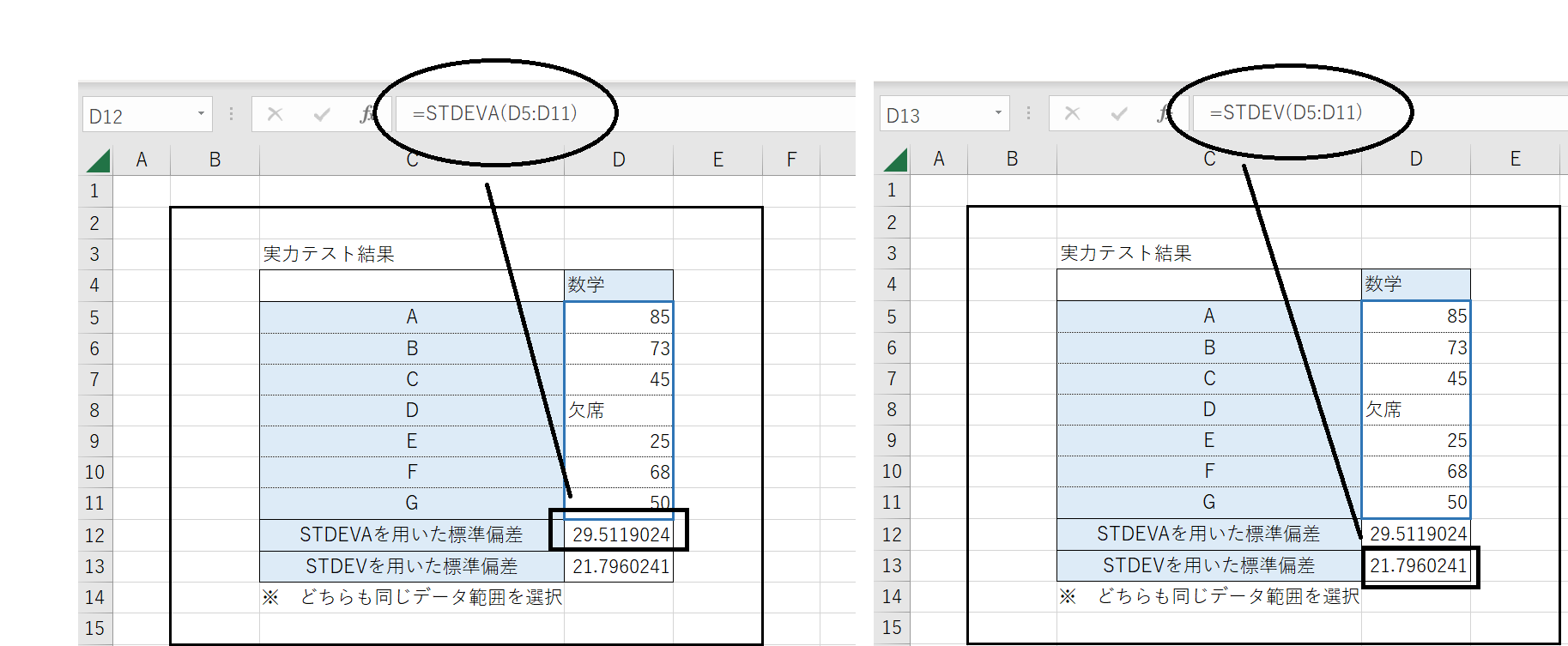
実務で注意したいのが、文字列や論理値(TRUE/FALSE)が混ざった表を扱う際の挙動です。STDEV.PやSTDEV.Sは、セル範囲内に含まれる文字列や空白セルを自動的に「無視」して数値のみで計算します。一方、STDEVA関数(またはSTDEVPA)を使用すると、テキストやFALSEを「0」、TRUEを「1」とみなして計算に組み込みます。売上データやテストの点数など一般的な数値集計では、意図せず「0」が算入されて標準偏差が歪むのを防ぐため、STDEV.P / STDEV.Sを選ぶのが安全です。
【データの見方】標準偏差の目安と求め方|正規分布で捉えるデータのばらつき
標準偏差の数値を算出できても、「この値が大きいのか小さいのか、どう解釈すればよいか」が分からなければ実務で活かせません。標準偏差とは、「データが平均値からどれくらい散らばっているか」を表す尺度です。
データが釣り鐘型の「正規分布」を描いている場合、統計学的に以下の目安が成り立ちます。
- 平均値 ± 1σ(標準偏差):全体の約68.3%のデータがこの範囲に収まる
- 平均値 ± 2σ(標準偏差):全体の約95.4%のデータがこの範囲に収まる
- 平均値 ± 3σ(標準偏差):全体の約99.7%のデータがこの範囲に収まる
例えば、ある店舗の1日あたりの平均来店客数が100人、標準偏差が10人だった場合、約95%の日は「80人〜120人(平均±2σ)」の間に収まる予測が立ちます。もし来店客数が70人を下回る日があれば、それは通常のばらつきを超えた「異常値(特別な要因がある日)」と客観的に判断できます。
【応用】Excelで偏差値を計算する方法|関数を組み合わせた実務テクニック
標準偏差の代表的な応用例が、テストや人事評価で使われる「偏差値」の算出です。偏差値は、異なる母集団や平均点を持つテスト同士であっても、自分の位置づけを客観的に比較できる指標です。
偏差値は以下の計算式で定義されています。
偏差値 = (個人の得点 - 平均点) ÷ 標準偏差 × 10 + 50
エクセルでこれを求める場合、平均値を出すAVERAGE関数と標準偏差関数を組み合わせて1つの数式を作ります。例えば、得点がセルB2にあり、全体の得点範囲が$B$2:$B$40の場合、セルC2に次のように入力します。
=(B2 - AVERAGE($B$2:$B$40)) / STDEV.S($B$2:$B$40) * 10 + 50
範囲指定を$記号で絶対参照にしておくことで、数式を下方向にオートフィルコピーするだけで、クラス全員や全受験者の偏差値を瞬時に一括算出できます。
【可視化】エクセルで標準偏差グラフを作成する手順と誤差バーの追加方法
プレゼン資料や社内報告書では、数字の羅列よりもグラフでばらつきを見せる方が圧倒的に伝わります。棒グラフや折れ線グラフに標準偏差の範囲を示す「誤差バー(エラーバー)」を追加する手順を押さえておきましょう。
- 対象グループの「平均値」と「標準偏差」をあらかじめ計算用セルに算出しておく。
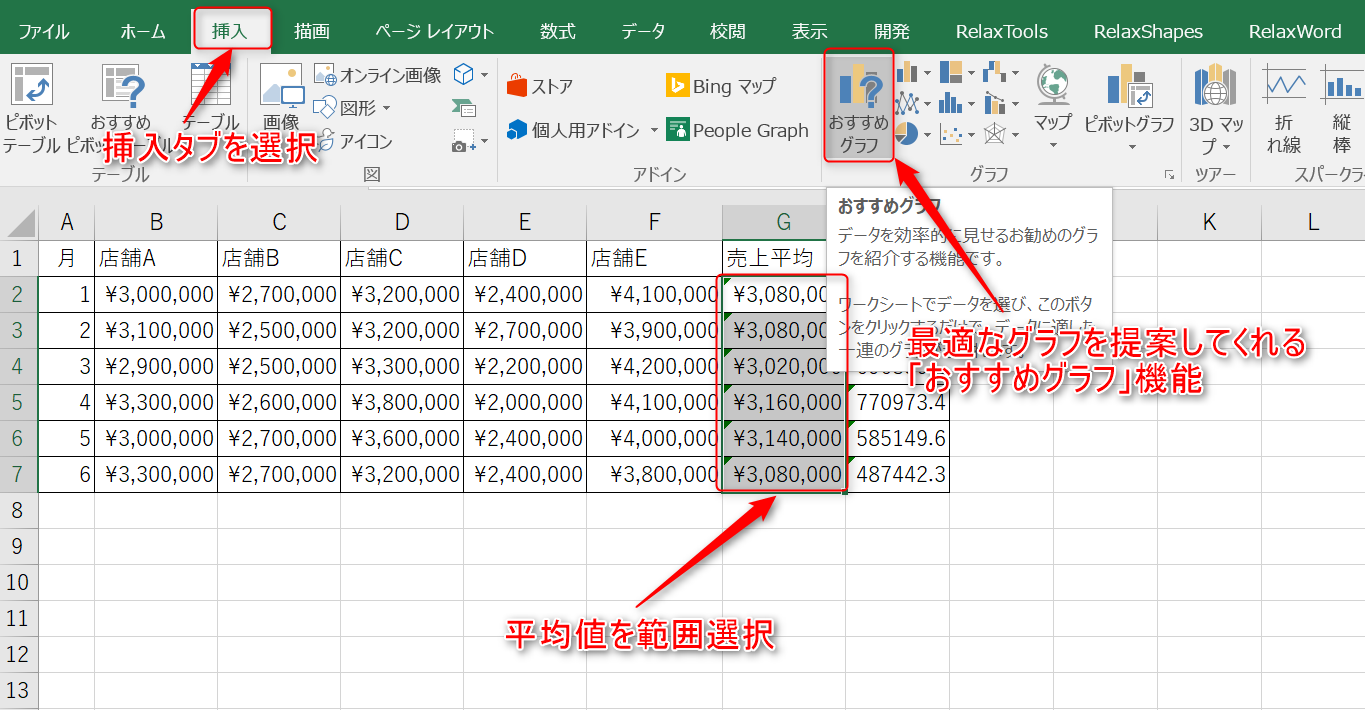
- 平均値のデータを元に、通常の「集合縦棒グラフ」を作成する。
- 作成したグラフをクリックし、右上に表示される「+」ボタン(グラフ要素)をクリック。
- 一覧から「誤差バー」の横にある矢印をクリックし、「その他のオプション」を選択する。
- 画面右側に表示される書式設定パネルの「誤差範囲」項目で「ユーザー指定」にチェックを入れ、「値の指定」をクリック。
- 「正の誤差の値」「負の誤差の値」の両方に、あらかじめ計算しておいた「標準偏差のセル」を指定してOKを押す。
注意点として、エクセルの標準設定で用意されている「標準偏差」ラジオボタンは、グラフ全体の簡易計算値が適用されてしまうため不正確になりがちです。必ず「ユーザー指定」から個別計算したセル範囲を指定してください。
【効率化】データ分析ツールを活用して一括で基本統計量を出す裏技
複数のデータ列に対して、標準偏差だけでなく平均値、中央値、最頻値、分散、歪度などをまとめて把握したいときは、エクセルのアドイン機能である「データ分析」ツールを使うと劇的に作業効率が上がります。
エクセルの「データ」タブの右端に「データ分析」が表示されていない場合は、以下の手順で有効化します。
- 「ファイル」>「オプション」>「アドイン」を開く。
- 画面下の管理項目で「Excel アドイン」を選び、「設定」をクリック。
- 「分析ツール」にチェックを入れてOKをクリック。
有効化後、「データ」タブ>「データ分析」>「基本統計量」を選択し、入力範囲に対象データ列を指定して「統計情報」にチェックを入れて実行します。わずか数クリックで、標準偏差を含む10項目以上の統計サマリーが別シートに一瞬で出力されます。
【トラブル解決】標準偏差計算でエラーが出る原因と対処法
計算式を入力した際にエラーが表示された場合は、以下の代表的な原因を確認してください。
- #DIV/0! エラーが出る場合:STDEV.S関数を使用している際、数値データが「1件以下」しか存在しないときに発生します。標本標準偏差の計算式では分母が「データ数 - 1(n-1)」になるため、データが1つだと0除算になってしまうのが原因です。データが2件以上あるか、あるいは全数調査としてSTDEV.Pを使うべき場面でないか確認しましょう。
- #VALUE! エラーが出る場合:関数の引数に直接不正な文字を入力した場合などに発生します。セル参照形式(
A1:A20)で指定していれば文字列は自動スキップされますが、直接数式内に引数をカンマで列挙している場合は文字列が混入していないか見直してください。 - 結果が「0」になってしまう場合:指定した範囲のすべてのデータが完全に同一の値である場合、ばらつきが存在しないため標準偏差は正しく「0」になります。データの入力ミスや参照セルのズレを疑いましょう。
【標準 偏差 excel】に関するよくある質問(FAQ)
Q1:STDEV.PとSTDEV.Sのどちらを使うべきか判断がつかない場合は?
A1:ビジネスのアンケート調査やサンプリングデータであれば、原則としてSTDEV.Sを選択するのが無難です。統計学上、サンプルから全体を推測する際はばらつきをやや大きめに見積もるSTDEV.Sの方が安全側の判断ができるためです。全社員や全品検査など、完全にデータが出揃っている場合のみSTDEV.Pを使用してください。
Q2:古いエクセルで作られたファイルの「STDEV関数」はそのままでも大丈夫?
A2:計算結果自体はSTDEV.Sと同じ値になるため、数式が壊れる心配はありません。ただし、今後のメンテナンス性や計算意図を明確にするためにも、ファイルを更新するタイミングでSTDEV.SまたはSTDEV.Pへ書き換えておくことを推奨します。
Q3:標準偏差がマイナス(負の数)になることはありますか?
A3:標準偏差がマイナスの値になることは絶対にありません。標準偏差は「平均からの距離(差)を2乗した合計」の平方根(ルート)をとって計算するため、数学の定義上、必ず「0以上の正の数値」になります。
まとめ:データの性質を見極めて正しい標準偏差関数を使いこなそう
エクセルにおける標準偏差の計算は、手元のデータが「対象のすべて(母集団)」なのか「一部の抜き取り(標本)」なのかを整理するだけで、STDEV.PとSTDEV.Sの選択に迷うことはなくなります。平均値という単一の指標だけに頼る分析から脱却し、ばらつきの幅まで捉えることで、業務レポートの説得力や意思決定の精度は格段に向上します。基本の関数入力はもちろん、偏差値計算や誤差バーによるグラフ化までマスターし、日々のデータ分析実務に役立ててください。 (出典: 標準 偏差 excel(Yahoo!ニュース))

SEOライティングとマーケティング戦略の専門家。分かりやすい解説記事で定評があります。