IPhone花火の撮り方決定版!白飛びゼロで一眼級に撮る2026年裏技
夜空を彩る大輪の花火を見上げて夢中でiPhoneを向けたものの、撮れた写真は「光の塊が真っ白に潰れている」「全体がブレて輪郭がドロドロ」「煙ばかりが目立つ」といった苦い経験を持つ方は少なくありません。最新のカメラ性能を誇るiPhoneであっても、初期設定のままフルオートで花火にレンズを向けると、高確率で失敗写真が量産されてしまいます。
実は、花火撮影でプロ級の1枚を残すために高価な一眼レフは必要ありません。撮影前にたった数カ所の標準カメラ設定を見直すだけで、光の筋がくっきりと鮮やかに伸びる圧巻のカットが誰でも簡単に手に入ります。最新iOSの仕様を踏まえた2026年版の撮影テクニックと実践的な裏技を徹底解説します。
📌 【この記事の重要ポイントまとめ】
- 要点1:花火が白飛びする主原因は自動夜景機能にあるため、「ナイトモードのオフ」と「下向き露出調整」が必須設定となる。
- 要点2:「AE/AFロック」と「Live Photosの長時間露光」を組み合わせることで、一眼レフのような美しい光跡を描く写真が手軽に完成する。
- 要点3:打ち上げ花火だけでなく手持ち花火や4K動画撮影でも、ピント固定と適切な露出コントロールがクオリティを分ける決定打になる。
【なぜ失敗する?】花火撮影で白飛び・ブレが起きる決定的な理由と基本設定
夜空の花火をiPhoneで撮ろうとすると、花火の中心部が真っ白に発光してディテールが消える「白飛び」や、シャッターを押した瞬間の「手ブレ」が頻発します。この現象が起きる理由は、iPhoneの極めて優秀な自動補正機能が「暗い夜景全体を明るく補正しよう」と過剰に働いてしまうためです。
花火そのものは非常に強い閃光を放っています。しかし、カメラのAIは周囲の暗闇を基準に露出(写真の明るさ)を自動計算し、シャッタースピードを遅くして光を多く取り込もうとします。その結果、強い光が一瞬で飽和して白飛びし、さらに長時間の露光によって手ブレが発生するという悪循環に陥るわけです。
この失敗を根底から防ぐ基本は、iPhone任せのオート撮影から脱却し、光量をあえて絞り込む手動コントロールの導入にあります。撮影前にカメラ設定の「設定を保持」項目を開き、露出調整や撮影モードがリセットされないよう固定しておくだけで、現場での撮り逃しを劇的に減らせます。
【現場で即実践】白飛びを防ぐ「AE/AFロック」と露出調整の黄金ルール
打ち上げ花火の撮影で最も威力を発揮するテクニックが、「AE/AFロック」を活用した露出(明るさ)の引き下げです。現場に着いたら、花火が打ち上がる前の段階で以下のステップを済ませておきましょう。
まず、花火が上がる方角の遠くの夜景や照明を画面上で長押しします。画面上部に黄色の枠と「AE/AF LOCK」の文字が表示されたら、ピントと明るさの自動追従が固定された合図です。この状態で画面のどこかを下方向にスワイプすると、太陽マークのスライダーが現れ、画面全体の明るさを意図的に落とすことができます。
目安として、露出ゲージを「-1.0〜-2.0」程度まで大胆に下げるのがコツです。「画面が暗すぎるのでは?」と感じるくらいに落としておくことで、夜空の漆黒と花火の鮮やかな色彩のコントラストが際立ち、芯まで色の乗ったクリアな花火写真に仕上がります。
【知らなきゃ損】ナイトモードは「オフ」が正解?打ち上げ花火のシャッター設定
近年のiPhoneに標準搭載されている「ナイトモード」は暗所撮影の救世主ですが、打ち上げ花火の撮影においては最大の罠となります。ナイトモードは複数秒にわたって光を蓄積合成するため、次々と形を変えて破裂する花火を捉えると、光が重なりすぎて巨大な白い発光体になってしまいます。
暗い場所でカメラを起動すると、画面左上に黄色の三日月アイコンが点灯し、自動でナイトモードが作動します。花火を撮る際は、この三日月アイコンをタップしてスライダーを左端の「オフ」に切り替えてください。
ナイトモードをオフにすることでシャッターの切れ味が鋭くなり、破裂した瞬間の火花の粒子や、放射状に広がる繊細な火の粉のディテールを一瞬のブレもなく捉えられるようになります。
【一眼級の光跡】Live Photosの長時間露光で幻想的なスローシャッター写真を作る裏技
「一眼レフで撮影したような、尾を引いて空一面に広がる光の軌跡を撮りたい」という願いを叶えるのが、iPhone標準のLive Photos(ライブフォト)機能です。この機能を使えば、専用機材を持たない初心者でも手軽にスローシャッター表現を楽しめます。
撮影方法は極めてシンプルです。カメラ画面右上の二重丸アイコンをタップしてLive Photosを「オン」にし、花火が打ち上がって開くタイミングに合わせて通常通りシャッターを切るだけです。撮影後、写真アプリで該当の写真を開き、左上の「Live」と書かれたメニューから「長時間露光」を選択します。
すると、撮影前後1.5秒間の映像が自動で1枚に合成され、流れるような美しい光跡写真へと一瞬で変化します。風で流れる煙の質感も滑らかに処理されるため、SNSでもひときわ目を引く幻想的な作品が完成します。
【動画・手持ち花火】4K動画の綺麗に撮る方法とエモい手持ち花火の撮影テクニック
写真だけでなく動画や手持ち花火の記録にも、知っておくべき明確な撮影のコツが存在します。
打ち上げ花火を動画で鮮明に残したい場合は、カメラ設定から「4K / 60fps」を選択してください。フレームレートを高めることで火花が飛び散る細かな動きが驚くほど滑らかになります。動画撮影中も画面長押しでAE/AFロックをかけ、少し露出を下げておくことで、煙の白濁りを抑えた引き締まった映像が記録できます。
一方、家族や友人との「手持ち花火」の撮影ではアプローチが変わります。手持ち花火は被写体との距離が近いため、iPhoneのポートレートモードが絶大な効果を発揮します。火花そのものではなく「花火を見つめる人の表情」にピントを合わせ、背景の街明かりや火花の玉ボケをふんわりぼかすことで、映画のワンシーンのような情緒あふれる写真が残せます。
【機材&アプリ】夜景花火に必須の三脚選びとおすすめ本格カメラアプリ
ワンランク上のクオリティを追求するなら、最小限のアクセサリと専用アプリの導入が大きなアドバンテージになります。
特にLive Photosの長時間露光や動画撮影を行う場合、微細な揺れを防ぐスマートフォン用三脚の有無が仕上がりを左右します。花火大会の混雑した鑑賞エリアでも邪魔にならない、軽量でコンパクトな伸縮式三脚や、手すりなどに巻き付けられるフレキシブル三脚が1台あるだけで、プロ顔負けの安定したフレーミングが可能です。
また、標準カメラのオート制御を超えて完全なマニュアル撮影を行いたい方には、本格派カメラアプリの活用が適しています。
- ProCam(プロカム):シャッタースピード、ISO感度、ホワイトバランスを1刻みでマニュアル調整可能。光跡撮影専用のライトトレイルモードを搭載。
- Spectreカメラ:AIを活用したスマートな長時間露光に特化しており、手持ちでもブレのない光の筋を描出できる。
- Blackmagic Cam:映画撮影レベルの露出制御とカラーマネジメントが可能な高機能動画アプリ。
【iPhoneの花火撮影】に関するよくある質問(FAQ)
Q1:ズームを使って花火を大きく写しても画質は落ちませんか?
A1:ピンチアウトによる過度な「デジタルズーム」は画像が粗くなる原因になります。望遠レンズが搭載されているモデル(Proシリーズなど)であれば、画面上の「2x」「3x」「5x」といった光学倍率のボタンを直接タップして切り替えることで、劣化のない鮮明なクローズアップが可能です。
Q2:シャッターボタンを押す瞬間にどうしても手ブレしてしまいます。
A2:本体側面の音量ボタンでシャッターを切るか、Apple Watchのカメラリモコン機能、有線イヤホンの音量ボタン、またはカメラの「2秒タイマー」を活用することで、画面をタップする指の圧力を排除して完全なブレゼロ撮影が実現できます。
Q3:花火の煙ばかりが写って写真が白っぽくなるのを防ぐには?
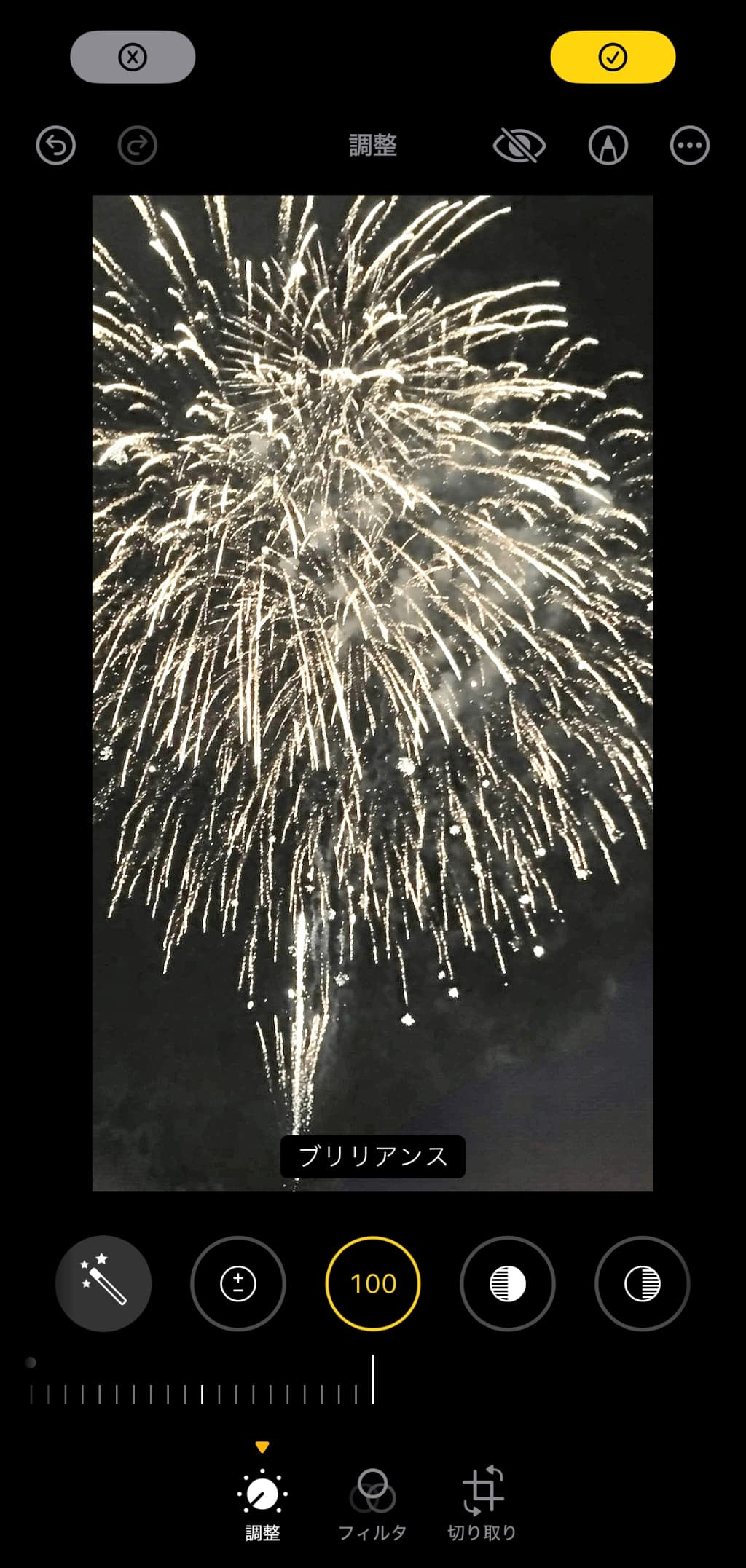
A3:煙の反射を防ぐには、風上に鑑賞ポジションを取ることが第一歩です。撮影設定としては、露出補正(スライダー)を通常よりさらに下げて暗部を締め、編集機能で「コントラスト」や「ブラックポイント」を少し引き上げると、煙が消えて花火の輪郭がくっきりと浮き上がります。
まとめ:事前の3タップ設定で夏の思い出を最高画質に残そう
iPhoneによる花火撮影の成否は、高価な機材の有無ではなく「ナイトモードの解除」「AE/AFロック」「露出の引き下げ」という基本の3ステップを確実に実践できるかどうかで決まります。
大輪の花火が夜空に上がってから慌てて設定をいじっていては、せっかくの決定的瞬間を見逃してしまいます。花火大会の開始前に周囲の夜景を使って明るさの調整感覚を掴み、Live Photosをセットしておきましょう。スマートフォンの画面越しだけに囚われず、肉眼で迫力ある夏の風物詩を楽しみながら、手元では一眼クオリティの鮮烈な思い出を確実に記録してください。 (出典: iphone 花火 撮り 方(Yahoo!ニュース))


SEOライティングとマーケティング戦略の専門家。分かりやすい解説記事で定評があります。