マイクラのストラクチャーブロック出し方と使い方!建築コピー&保存完全解説
マインクラフトで大規模な街づくりや城の建築を進める際、「同じ建物を何棟も並べたい」「作った構造物を別ワールドへ複製したい」と感じた経験は誰にでもあるはずです。手作業で1ブロックずつ積み直すのは膨大な時間がかかりますが、そんな作業を一瞬で終わらせてくれるチート級の隠しアイテムが存在します。
それがストラクチャーブロックです。サバイバルのインベントリには並ばない特殊な管理ブロックでありながら、慣れてしまえば数万ブロック規模の構造物をわずか数秒で保存・複製・呼び出しが可能になります。Nintendo Switchやスマホ、PS5などの統合版(BE)からPCのJava版まで、2026年現在の最新仕様に基づいた正しい入手コマンドと実践テクニックを分かりやすく解説します。
📌 【この記事の重要ポイントまとめ】
- 要点1:ストラクチャーブロックはコマンド入力(/give)でのみ入手でき、チート設定がONのクリエイティブモードで使用する。
- 要点2:「保存(セーブ)」で建物の範囲を指定し、「読み込み(ロード)」を実行するだけで、同じ建物やパーツを一瞬で複製・設置できる。
- 要点3:ストラクチャーヴォイドの併用や3Dエクスポート機能(統合版限定)を駆使すれば、周囲の地形を壊さずに建築効率を劇的に引き上げられる。
【基本】ストラクチャーブロックの出し方と入手コマンド|クリエイティブ必須の神アイテム
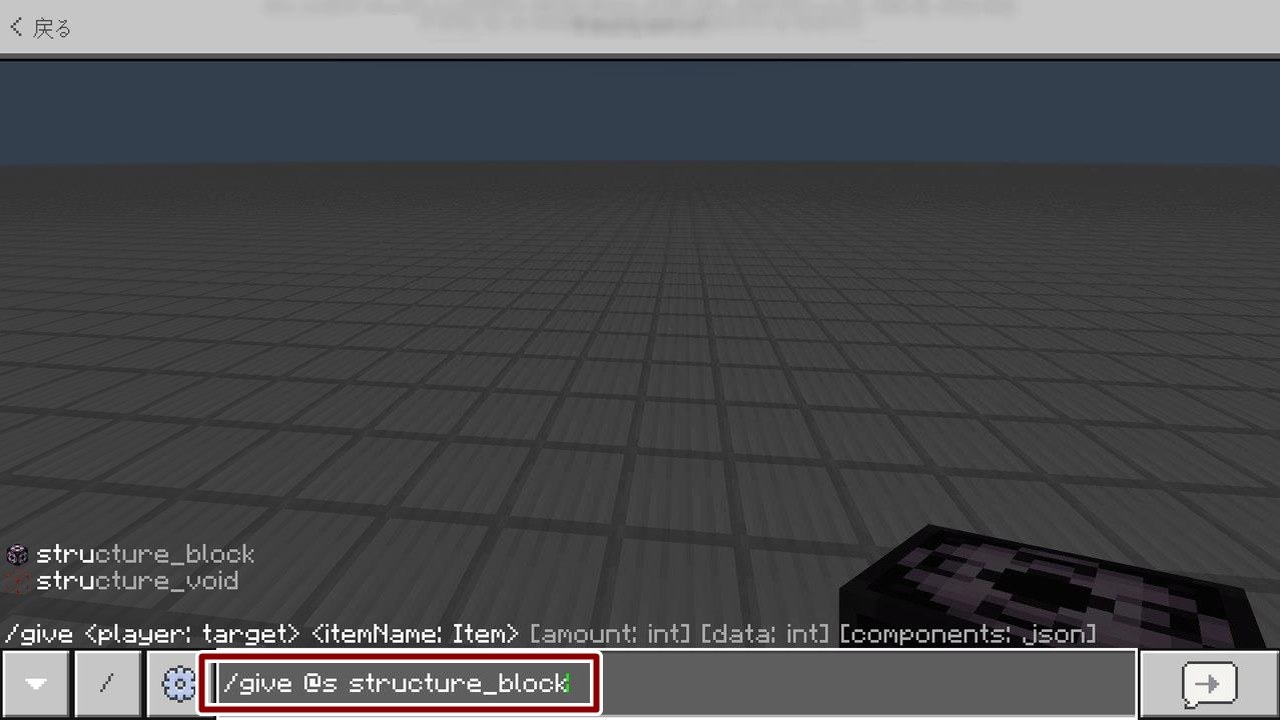
ストラクチャーブロックは通常のインベントリ一覧やクリエイティブタブを探しても見つかりません。入手するには、チャット画面を開いて専用の入手コマンドを実行する必要があります。
チャット欄に以下のコマンドを正確に入力して実行してください。
/give @s structure_block
このコマンドを入力すると、プレイヤーの手元に白・紫・黒のラインが入った立方体ブロックが付与されます。実行時の大前提として、ワールド設定で「チートの実行(許可)」がONになっており、ゲームモードがクリエイティブである必要があります。サバイバルモードではブロックを設置しても設定画面が開けない仕様になっているため注意してください。
【実践】統合版&Switchでの使い方!建築物の保存から読み込み・設置までの全手順
Nintendo Switchやスマートフォン、PlayStation、Windowsなどの統合版(Bedrock Edition)において、建築物をコピーして別の場所に呼び出す基本ステップは「保存」と「読み込み」の2工程です。
まずは保存の手順です。複製したい建築物のすぐ隣にストラクチャーブロックを置き、右クリック(SwitchならZLボタン)で管理メニューを開きます。モードを「保存」に切り替え、「構造物名」に半角英数字で分かりやすい名前(例:house01)をつけます。
次に、ブロックのサイズ(X・Y・Z)とオフセットの数値を調整し、建物を白い枠線ですっぽり囲みましょう。枠内に収まったら右下の「保存」ボタンを押せば、データがワールド内に記録されます。
続いて複製・設置の手順です。建物を新しく建てたい場所に移動し、別のストラクチャーブロックを設置してメニューを開きます。モードを「読み込み」に切り替え、先ほど保存した名前(house01)を入力します。画面上にワイヤーフレームのプレビューが表示されるため、位置を確認して「読み込み」ボタンを押すだけで、一瞬で建物が完璧に実体化します。
【応用】範囲設定・コーナーモードと回転・ミラー設定を使いこなす裏ワザ
巨大な城や不規則な地形の建築物をコピーする場合、手動でX・Y・Zの数値を入力するのは手間がかかります。そこで役立つのがコーナーモードを活用した自動範囲設定です。
建築物の対角線上に「コーナー」に設定したストラクチャーブロックを2箇所配置し、同じ構造物名を入力します。そのうえで「保存」ブロック側で「検出」を実行すると、2つのコーナーに挟まれた空間の範囲設定が自動計算され、瞬時に正確な枠線が形成されます。
また、設置時の向きを変えたいときはメニュー内の回転(0°・90°・180°・270°)やミラー(左右反転・前後反転)を活用するのが鉄則です。例えば、左右対称の宮殿や街並みを作りたい場合、片側だけを作ってミラー反転で読み出せば、建築にかかる作業時間を半分以下に短縮できます。
【差別化】Java版と統合版の違い|ストラクチャーヴォイドと3Dエクスポートの活用術
ストラクチャーブロックはエディションによって細かな機能差があります。大きな違いとして挙げられるのが、Java版における「データモード」やファイル保存の扱い、そして統合版独自の3Dエクスポート機能です。
Windows版などの統合版では、保存メニューから「3Dエクスポート」を選択することで、マイクラ内で作った建築物を「.glb」形式の3DモデルファイルとしてPC本体に直接書き出せます。メタバース空間への持ち込みや、3Dプリンターでの出力用データとしても活用されており、クリエイターにとって強力な武器となっています。
さらに見逃せないのが関連アイテム「ストラクチャーヴォイド(Structure Void)」の存在です。コマンド(/give @s structure_void)で手に入るこの透明ブロックは、「空気ブロックの上書きを防ぐ」役割を持ちます。
通常、建物をコピーすると周囲の空間(空気)も一緒に保存されるため、山肌や森の中に読み込むと周囲のブロックが消去されてしまいます。しかし、建物の周りにストラクチャーヴォイドを配置して保存すると、そのマスは「上書きしない領域」と判定され、元の地形を壊さずに建物だけを綺麗に埋め込むことが可能です。
【トラブル解決】使えない・反映されない時の原因とチェックリスト
ストラクチャーブロックを触っていて「枠線が出ない」「読み込みを押しても何も出ない」というトラブルに直面した際は、以下のポイントを順に確認してください。
1. 名前のスペルミスや大文字・小文字の違い
保存した名前と読み込みに入力した名前が1文字でも異なるとデータは呼び出せません。全角スペースの混入や大文字小文字の差異を再確認しましょう。
2. 範囲上限(最大サイズ)を超えている
1つのブロックで一度に保存できる最大サイズは、統合版で64×384×64ブロック(Java版は48×48×48)までに制限されています。上限を超える巨大建造物は、建物をブロックごとに複数パーツに分割して保存する必要があります。
3. オフセット数値による埋没
位置ズレ(オフセット)の設定値がマイナスになっていると、建築物が地中深くに読み込まれてしまい、地上からは反映されていないように見えるケースが多発します。読み込み前に必ずプレビューの枠線を目視で確認してください。
【マイクラのストラクチャーブロック】に関するよくある質問(FAQ)
Q1:サバイバルモードに戻してもコピーした建物は残りますか?
A1:はい、完全に残ります。クリエイティブモードでストラクチャーブロックを使って配置・読み込みを完了させた後、ゲームモードをサバイバルに戻しても建築物は消えません。ただし、ブロック自体の設定変更はクリエイティブ時のみ可能です。
Q2:別のワールドへ建物を引っ越し(移行)させることはできますか?
A2:Java版では保存した「.nbt」ファイルを別ワールドのstructuresフォルダへ移動させることで移行可能です。統合版(PC版)でもエクスポートした構造物ファイルを別ワールドへインポートできますが、SwitchやPS5単体ではワールド間移行に制限があるため、同一ワールド内での複製がメイン用途となります。
Q3:中に入っているチェストのアイテムやMob(村人や動物)も一緒にコピーされますか?
A3:メニュー内の「エンティティを含める」をONにして保存すれば、チェストの中身や額縁、村人などのMobもそのままの位置と状態で丸ごと複製されます。
まとめ:建築効率を劇的に引き上げるストラクチャーブロックを使いこなそう
ストラクチャーブロックは、大規模建築やアドベンチャーマップ制作において避けては通れない最強の時短ツールです。一見すると数値の入力項目が多く難解に感じられますが、基本となる「保存」「読み込み」「範囲設定」の3つさえマスターすれば、誰でも迷わず自在に構造物を複製できます。
整地作業の手間を省き、街づくりやダンジョン設計のクオリティを何倍にも引き上げるために、まずは小さな家や装飾パーツのコピーから試してみてはいかがでしょうか。 (出典: マイクラ ストラクチャー ブロック(Yahoo!ニュース))


テクノロジーやライフスタイル領域を中心に執筆活動を行っています。趣味は写真撮影と旅行です。