エクセル串刺し集計の完全ガイド!エラー原因と複数シート時短術
支店別の売上シートや月ごとの経費シートなど、同じフォーマットで作成された膨大なシートの数値を1枚の集計シートにまとめる作業は、日々の実務で避けては通れません。しかし、1シートずつ「+」で足し算を入力したり、手作業でコピー&ペーストを繰り返していては、膨大な時間を浪費するだけでなく計算ミスの温床になります。
そこで必須となるのが、複数シートの同じセルを一瞬で束ねて計算する「串刺し集計(3D参照集計)」です。極めてシンプルで強力な機能でありながら、実務の現場では「なぜか合計値が合わない」「急に#REF!エラーが発生した」とトラブルに見舞われるケースが後を絶ちません。本記事では、串刺し集計の基本操作からエラーの原因、実務で見落としがちな落とし穴、そして2026年現在の最新エクセル環境を活かした高度な代替アプローチまでを網羅して解説します。
📌 【この記事の重要ポイントまとめ】
- 要点1:串刺し集計は「=SUM(開始シート:終了シート!セル番地)」の構文を覚えるだけで、数十枚のシートを一瞬で合計・平均できる。
- 要点2:計算が合わない最大の理由は「シートの物理的な並び順」と「セル位置のズレ」であり、途中に挟んだ関係のないシートも無差別に集計されるリスクがある。
- 要点3:COUNTIFなど3D参照非対応の関数には、VSTACK関数やSUMPRODUCTを活用した最新の別シート自動集計テクニックで柔軟に対応可能。
【基本】3D集計エクセルやり方|SUM関数で複数シートを一瞬で合計する全手順
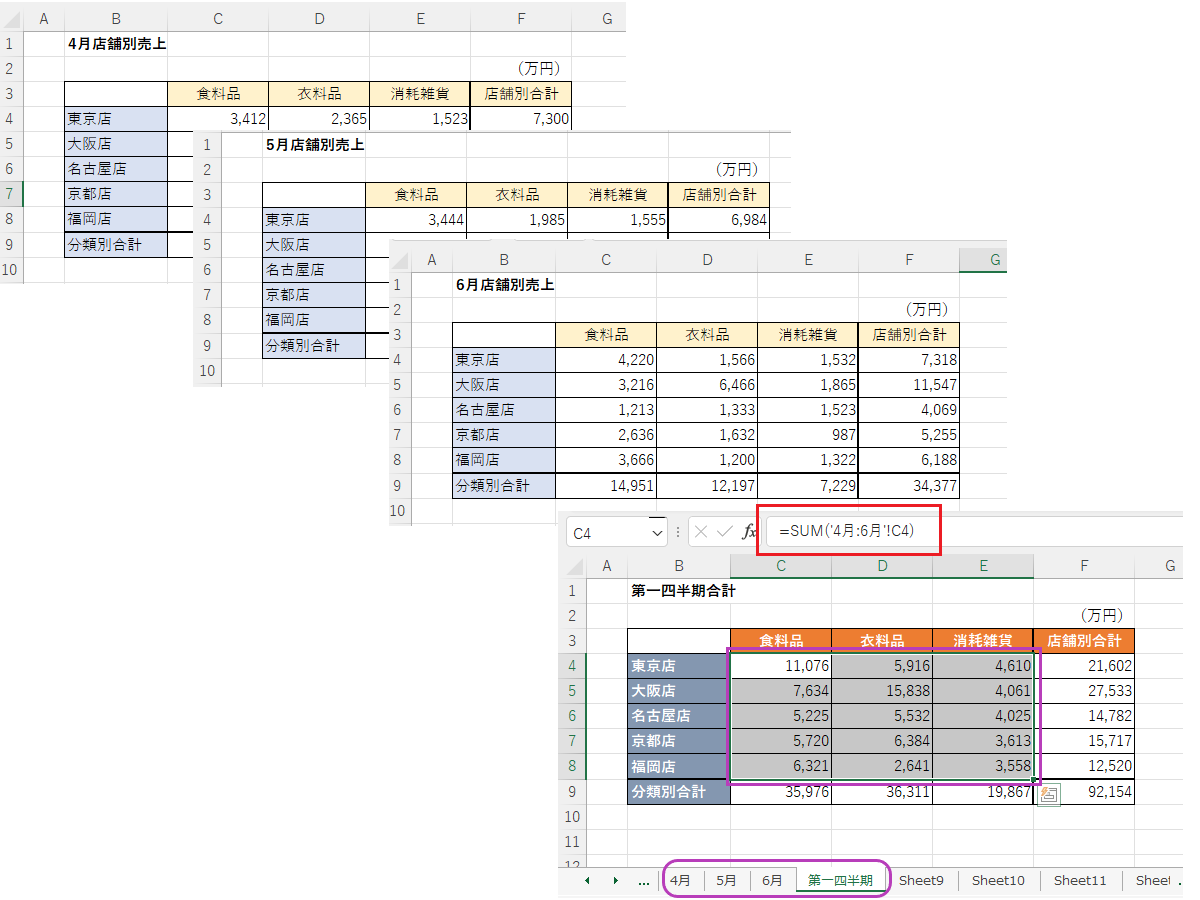
エクセルの「串刺し集計」とは、複数シートの同じセル番地を立体的に貫通させて計算する仕組みのことで、正式には「3D参照」と呼ばれます。例えば「4月」から「翌年3月」までの全12シートのB2セルを一括で合計する場合、個別に足し算を指定する必要はありません。
基本的な構文は「=SUM(最初のシート名:最後のシート名!集計したいセル)」です。具体的な入力ステップは以下の通りです。
まず集計用シートの合計を表示させたいセルを選択し、「=SUM(」と入力します。続いて集計の先頭となるシートのタブをクリックし、Shiftキーを押しながら最後のシートのタブをクリックします。これにより、対象シート全体が一括選択状態(グループ化)になります。その状態で合計したいセル(例:B2)をクリックしてEnterキーを押すだけで、数式「=SUM('4月:3月'!B2)」が完成します。
このシート間串刺し演算ショートカットを使えば、シートが何十枚あろうとも数秒で合計を算出でき、手作業による入力ミスを完全に排除できます。
【平均・最大値も】エクセル串刺し集計AVERAGE関数と対応可能な関数一覧
串刺し集計はSUM関数だけでなく、基本的な統計関数でもそのまま活用できます。代表的なものがエクセル串刺し集計AVERAGE関数による平均値算出です。
例えば全拠点の平均客単価を算出したい場合、「=AVERAGE('東京:福岡'!C5)」と記述するだけで、指定範囲にある全シートの該当セルから平均値を割り出せます。同様の形式で、最大値を求めるMAX関数、最小値を求めるMIN関数、数値セルの個数を数えるCOUNT関数、データの標準偏差を出すSTDEV関数なども3D参照に完全対応しています。
一方で、すべての関数が串刺し集計に対応しているわけではありません。実務で多用される条件付き集計関数などは非対応となっているため、用途に応じた使い分けが不可欠です。
なぜ計算が狂う?エクセル串刺し集計できない原因と見落としがちな落とし穴
多くの担当者が「数式は合っているはずなのに合計が合わない」と頭を抱える場面には、明確なパターンが存在します。串刺し集計の最大の特性であり見落としがちな落とし穴となっているのが、「シートタブの並び順」に依存して計算が実行される点です。
エクセルは「開始シートから終了シートの間に挟まれているすべてのシート」を自動的に集計対象と認識します。そのため、集計期間の途中にメモ用の下書きシートや参照用の別表シートを移動させてしまうと、そのシート内の同一セルに入力された数値まで勝手に加算されてしまいます。
さらに注意すべきは、非表示シートの巻き込みです。画面上は見えていなくても、開始シートと終了シートの間に非表示シートが存在する場合、エクセルはその数値を漏れなく合算してしまいます。これが「手計算と数字が合わない」というトラブルを引き起こす決定的な理由の1つです。
また、串刺し計算シート追加注意点として、新しいシート(例:途中開設された新店舗シートなど)を追加する際、必ず「開始シートと終了シートの内側」に挿入しなければ数式に自動反映されません。外側に配置してしまうと集計から完全に漏れてしまうため、運用ルールを統一しておく必要があります。
エクセル串刺し集計エラー対処法|#REF!や#VALUE!が出たときの即効チェックリスト
串刺し集計を設定した後に突如エラーが発生した場合、次のポイントを順に確認することで即座に原因を特定できます。
最も頻出するエクセル串刺し集計エラー対処法の1つが、「#REF!(参照エラー)」への対処です。これは、数式内で指定されている「開始シート」または「終了シート」のどちらかが削除されたり、名前を変更されたりした場合に発生します。中間に挟まれているシートなら削除しても数式は維持されますが、両端のシートが消えると参照先を見失ってしまうためです。
このトラブルを未然に防ぐ実務テクニックとして推奨されるのが、集計範囲の両端に「中身が空のダミーシート(例:[START] と [END])」を配置し、数式を「=SUM(START:END!B2)」と組む手法です。これを行えば、実データのシートをいくら追加・削除・名前変更してもエラーが発生しなくなります。
また、「#VALUE!」が表示される場合は、対象シートのいずれかのセルに文字列やスペースが混入している可能性が高いため、各シートの該当セルのデータ型を再点検してください。
COUNTIFは使えない?エクセル串刺し集計COUNTIF代替案とモダン関数の活用
実務で非常によくある「特定の条件に一致するセルだけを複数シートからカウント・合計したい」という要求ですが、残念ながらCOUNTIF関数やSUMIF関数は3D参照に対応していません。数式に「=COUNTIF('1月:12月'!B2:B10, "合格")」と入力してもエラーが返されます。
そこで役立つのが、2026年のビジネス現場で標準となったエクセル別シート自動集計テクニックです。
現在最もスマートな代替案は、Microsoft 365環境で広く普及した「VSTACK関数」を組み合わせる手法です。複数シートの範囲を「=VSTACK('1月:12月'!B2:B10)」として縦一列に配列展開し、それをCOUNTIF関数で包むことで、シート間を横断した条件付き集計が簡単に実現できます。
従来の環境であれば、SUMPRODUCT関数とINDIRECT関数を組み合わせ、シート名一覧をセル範囲に書き出して集計する方法が王道でしたが、数式が複雑化しやすい難点がありました。最新の配列関数を使えば、可読性を高く保ったまま柔軟な自動集計シートを構築可能です。
大規模データも一撃!エクセル串刺し集計VBAマクロとPower Queryの使い分け
シート数が100枚を超える大規模な管理簿や、シート名が動的に増減する複雑な集計業務においては、通常の数式による串刺し集計だけではメンテナンスの負荷が高まります。そうした場面ではエクセル串刺し集計VBAマクロやPower Queryの導入が効果的です。
VBAマクロを活用すれば、ブック内のすべてのシートをループ処理で巡回し、特定名称以外のシートを自動判別して合算するプログラミングが可能です。シートの並び順に左右されず、非表示シートを除外する制御も簡単に行えます。
さらに、毎月レイアウトが微妙に変わる可能性がある場合や、別ファイルに分かれたシートを束ねる場合には、Power Query(パワークエリ)によるデータ統合が最適です。フォルダ内の全シートを一括読み込みして結合・整形するフローを一度組んでおけば、ボタンを1クリック更新するだけで全自動集計が完了します。
【エクセル 串刺し 集計】に関するよくある質問(FAQ)
Q1:シート名に空白(スペース)やカッコが含まれていると数式はどうなりますか?
A1:シート名にスペースや「()」などの特殊文字、ハイフンなどが含まれている場合、エクセルはシート名をシングルクォーテーションで囲みます(例:='4月 (東京):3月 (大阪)'!B2)。手入力する際はクォーテーションの閉じ忘れに注意してください。
Q2:串刺し集計の数式を他のセルへオートフィル(コピー)できますか?
A2:はい、通常の数式と全く同じようにオートフィルが可能です。相対参照であればセル番地(B2からB3など)が自動的にスライドして計算されます。固定したいセルがある場合は「$B$2」のように絶対参照を使用してください。
Q3:集計対象のシート間で表のレイアウト(行や列)がズレている場合はどうすればよいですか?
A3:串刺し集計は「同一のセル番地」を機械的に参照するため、1つのシートでも行や列がズレていると全く別の数値を集計してしまいます。レイアウトが不揃いな場合は、串刺し集計ではなくXLOOKUP関数で項目名をキーにして抽出するか、Power Queryで列名を基準に結合してください。
まとめ:複数シート串刺し集計をマスターして業務効率を最大化する
エクセルの串刺し集計は、複数シートを束ねる単純作業を劇的に効率化してくれる強力な機能です。基本のSUM関数やAVERAGE関数を使った3D参照を押さえるだけでも、月次処理や決算集計のスピードは飛躍的に向上します。
一方で、シートの並び順による予期せぬ誤集計や#REF!エラーといった特性を理解していなければ、重大な数値のズレを見落とす危険性もあります。ダミーシートを活用した保護テクニックや、モダンなVSTACK関数・Power Queryといったツールの特性を理解し、状況に応じた最適な集計手法を実務に取り入れていきましょう。 (出典: エクセル 串刺し 集計(Yahoo!ニュース))

SEOライティングとマーケティング戦略の専門家。分かりやすい解説記事で定評があります。